

 English
SketchUp
Tự Động Lật Mặt SketchUp Sai Chiều — Reverse Face 1 Click
Th1
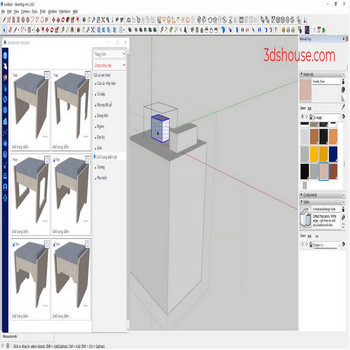
Khi có nhiều mặt trong group bị lật ngược, làm theo cách thủ công là reverse face từng mặt trong SketchUp rất lâu — hãy dùng tool auto reverse face tự động.
Trong SketchUp, mỗi mặt có hai phía: mặt phải (front) màu trắng và mặt trái (back) màu xanh; chuẩn là mặt trắng quay ra ngoài. Mặt bị lật ngược thường không gây lỗi gì khi xem trong chính SketchUp, nên rất dễ bỏ sót — nhưng khi xuất sang phần mềm render (V-Ray, Enscape), game engine (Unity, Unreal) hay khi in 3D, các engine đó bỏ qua mặt trái, khiến mô hình bị thủng lỗ, mất mặt hoặc sai pháp tuyến.
Video hướng dẫn tự động lật mặt (reverse face) SketchUp:
Các bước thực hiện:
- Chọn group SketchUp có chứa mặt cần reverse face — click tool auto reverse face
- Tất cả các mặt đã được reverse face nhanh chóng
Mẹo phát hiện mặt lật mà ít người để ý: bật View > Face Style > Monochrome trong SketchUp để tắt hết texture, khi đó mọi mặt xanh hiện ra rõ ràng — đây là cách kiểm tra nhanh trước khi xuất file. Nếu các mặt nằm liền kề (cùng một khối kín), bạn có thể chuột phải chọn “Orient Faces” để SketchUp tự đồng bộ hướng theo mặt bạn chọn; nhưng “Orient Faces” chỉ lan được qua các cạnh chung — với những mặt rời rạc hoặc nằm trong nhiều group/component lồng nhau thì nó bó tay, lúc này tool auto reverse face theo cả nhóm sẽ xử lý gọn hơn nhiều.
Cách làm thủ công vẫn dùng được trên mọi phiên bản, kể cả SketchUp 2026 hiện tại (nay là phần mềm thuê bao theo tài khoản, không còn license vĩnh viễn) — nhưng với mô hình nhiều mặt thì dùng tool tự động tiết kiệm rất nhiều thời gian.

