
SketchUp
Chuyển Component sang Group trong SketchUp để cắt CNC
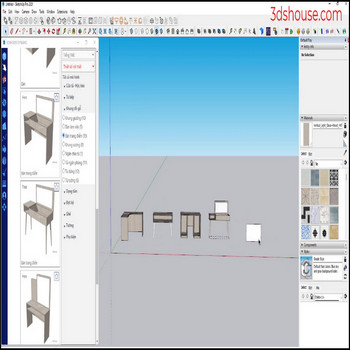
Sau khi bạn tạo xong các model dynamic component, để cắt CNC và làm ra sản phẩm bạn phải chuyển từ component sang group: việc chuyển component sang group trong SketchUp là bước bắt buộc trước khi xuất danh sách cắt
Chuyển Component sang Group trong SketchUp: video hướng dẫn
Các bước thực hiện:
- Để chuyển từ component sang group bạn phải explode, rồi tạo lại group, rất tốn thời gian
- Dùng plugin component to group SketchUp để tự động hóa việc chuyển đổi nhanh hơn
- Chọn component bạn muốn chuyển đổi
- Toàn bộ model được chuyển sang group, sẵn sàng cho bản vẽ cắt CNC
Vì sao phải chuyển đổi?
Group và component trông giống hệt nhau trong viewport, nên người mới thường hỏi vì sao việc chuyển lại quan trọng với danh sách cắt. Bên trong, group chỉ là một component đặc biệt có definition được dùng một lần: nên mỗi bản copy của group mang một definition độc lập, còn mọi instance của component dùng chung một definition. Với các plugin CNC và bản vẽ triển khai như ABF, tính độc lập đó chính là điểm mấu chốt: bạn thường muốn làm phẳng và xếp (nest) từng chi tiết vật lý riêng, chứ không muốn một chỉnh sửa lan sang mọi chi tiết “giống hệt” trong model.
Tuy nhiên có một cái bẫy ẩn trong sự khác biệt này. SketchUp âm thầm làm một group thành duy nhất ngay khi bạn mở nó ra để sửa, nhưng KHÔNG làm vậy khi bạn chỉ copy nó: nên hai bản copy group chưa từng sửa vẫn có thể dùng chung một definition và báo cùng tên component trong Outliner. Nếu plugin CNC đếm chi tiết theo definition, các tấm gần giống nhau có thể bị đếm sai cho tới khi bạn chạy Make Unique một cách rõ ràng.
Cạm bẫy khi chuyển đổi
Cách thủ công là “explode, chọn lại, Make Group”, nó chạy được, nhưng hãy chú ý:
- Explode một dynamic component sẽ phá hủy vĩnh viễn thuộc tính DC và công thức của nó: hình học còn, nhưng “bộ não” tham số thì mất, nên luôn hoàn tất mọi logic kích thước trước khi chuyển sang group để cắt.
- Nếu thay vào đó bạn trim, intersect hoặc subtract một component bằng Solid Tools, SketchUp tự chuyển kết quả thành group tên “difference”: mất tên component của bạn và gộp mọi thứ thành một solid duy nhất, rất dễ bỏ sót trong một cụm lắp ráp phức tạp.
- Có một mẹo thủ công sạch hơn việc copy hình học: double-click vào trong component, chọn tất cả, Make Group bên trong, rồi explode component bên ngoài: bạn còn lại group đã đúng chỗ, không có cạnh trùng cần dọn.
Plugin component-to-group SketchUp tự động hóa đúng việc này cho cả vùng chọn cùng lúc, tiết kiệm thời gian khi một model nội thất có hàng chục chi tiết cần gửi đi cắt CNC. Nó chạy như nhau trên SketchUp 2026 hiện tại (gói đăng ký theo tài khoản; license vĩnh viễn kiểu cũ đã ngừng từ năm 2020) vì mô hình group/component bên dưới không thay đổi.

- BevelUp — bo tròn hoặc vát cạnh thành hình học thật, chỉ một cú nhấp
- Decimify — giảm số mặt (polygon) cho model nặng
- Tracepen — chuyển ảnh thành mặt SketchUp
- TileUp — biến một mặt thành gạch 3D thật, kèm bảng bóc tách
- Texturic — tạo texture gạch liền mạch kèm bản đồ PBR
- SheetUp — biến mô hình SketchUp thành bảng khối lượng và dự toán chi phí
- PatchUp — turn selected edges into faces, flat or curved
