

 English
SketchUp
Bắt Điểm (Snap) trong SketchUp: Endpoint, Midpoint, On Edge
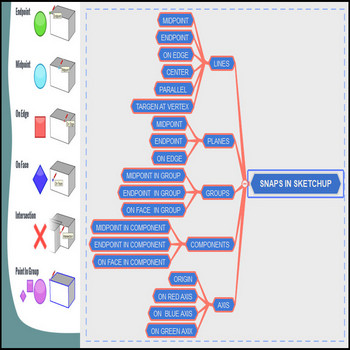
Có nhiều chế độ bắt điểm (snap) trong SketchUp: endpoint, midpoint, on edge, on face và trục tọa độ
Video hướng dẫn:
Các bước thực hiện:
- Có nhiều chế độ bắt điểm trong Sketchup bao gồm endpoint , midpoint , on edge , on face
- Các đối tượng bắt điểm bao gồm : line, plane, groups, components
- Cho line : midpoint, endpoint, on edge, bạn sẽ thấy hiển thị trên màn hình Sketchup
- Cho planes: center , on face
- Cho groups : midpoint in group, endpoint in group, onface group,
- Cho components : midpoint, endpoint, on face, on edge components,
- Cho trục: orgin (điểm gốc), red axis, green axis, blue axis

Khóa Hướng Bắt Điểm Snap SketchUp (mẹo ít người dùng)
Nhiều người chật vật vì điểm cần bắt lại nằm gần một điểm khác nên Sketchup cứ “nhảy” sai. Cách xử lý nằm ở việc khóa suy luận thay vì rê chuột cẩn thận:
- Giữ phím Shift khi đường suy luận đã đổi màu (đỏ/xanh lá/xanh dương) sẽ khóa cứng hướng đó — sau khi khóa bạn có thể đưa chuột đi bắt một điểm tham chiếu thứ hai mà vẫn giữ đúng trục, rồi gõ số đo trực tiếp.
- Phím mũi tên khóa trục ngay lập tức không cần dò màu: Mũi tên Lên = trục xanh dương (Z), Trái = trục xanh lá (Y), Phải = trục đỏ (X), còn Xuống = bật/tắt hướng song song hoặc vuông góc với cạnh đang tham chiếu. Đây là cách nhanh và chắc hơn giữ Shift khi bản vẽ rối.
- Shift còn khóa được cả hướng KHÔNG phải trục: khi gợi ý hiện “On Edge” / “On Line” (đang trượt dọc một cạnh hay đường dẫn), nhấn Shift để khóa luôn trên đường đó.
“Mồi” điểm Inference SketchUp để bắt vào nơi không có hình
Điểm mạnh ít ai khai thác của hệ suy luận: bạn có thể bắt vào hình chiếu của một điểm dù chỗ đó không có cạnh hay mặt nào.
- Rê chuột lên một endpoint/midpoint rồi DỪNG lại khoảng một giây để “mồi” điểm đó vào bộ suy luận — khi nhấc chuột ra, Sketchup vẽ một đường chấm chiếu từ điểm vừa mồi, cho phép bạn bắt thẳng hàng với nó. Mồi hai điểm liền nhau sẽ ra giao của hai đường chiếu, rất hữu ích khi căn tâm hay căn thẳng hàng.
- Hộp tooltip hiện ra khi dừng chuột (Endpoint, Midpoint, On Face…) cũng là dấu hiệu điểm đó đã được “khóa tạm” để theo dõi — nếu không thấy tooltip nghĩa là Sketchup chưa nhận điểm và việc khóa hướng sẽ trượt.
Lưu ý phiên bản: hệ suy luận và các thao tác trên giống nhau từ các bản cũ đến SketchUp 2026 hiện hành; chỉ khác là SketchUp nay chạy theo dạng đăng ký theo người dùng (named-user), không còn bản quyền vĩnh viễn.
Thêm công cụ SketchUp của 3dshouse
