
SketchUp
Điểm bắt (Snap) và hệ suy luận trong SketchUp: hướng dẫn đầy đủ
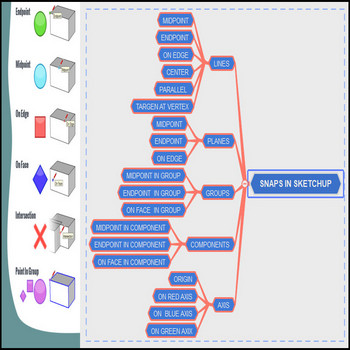
SketchUp có nhiều điểm bắt (snap) — endpoint, midpoint, on edge, on face và các điểm bắt theo trục.
Điểm bắt (snap) và hệ suy luận trong SketchUp — video hướng dẫn:
Các bước thực hiện:
- Có các điểm bắt gồm endpoint, midpoint, on edge, on face
- Điểm bắt áp dụng cho các đối tượng như đường, mặt phẳng, group, component, trục
- Với đường: midpoint, endpoint, on edge — bạn thấy các điểm bắt hiển thị ngay trên màn hình
- Với mặt phẳng: center (tâm), on face
- Với group: midpoint trong group, endpoint trong group, on face của group
- Với component: midpoint, endpoint, on face, on edge của component
- Với trục: origin (điểm gốc), trục đỏ, trục xanh lá, trục xanh dương

Điểm bắt trong SketchUp

Bắt điểm SketchUp nhanh hơn: mẹo hệ suy luận mà nhiều người bỏ sót
Các chấm màu mới chỉ là một nửa của hệ thống. Tốc độ thật đến từ việc kiểm soát suy luận nào SketchUp chốt:
- Hãy rê chuột và chờ, đừng vội — “khích lệ” một suy luận mới mở ra được các suy luận ẩn. Tâm của một mặt, trung điểm của cạnh và các điểm on-face thường không hiện cho đến khi bạn để con trỏ dừng một lúc trên endpoint hoặc cạnh gần đó. SketchUp dùng khoảng dừng ấy để quyết định điểm đó có ý nghĩa, rồi suy ra tâm/trung điểm từ nó. Giật chuột thẳng tới đích thường bắt nhầm điểm.
- Nhấn Shift để KHÓA suy luận đã tìm thấy, rồi cứ tiếp tục di chuyển chuột. Khi endpoint/midpoint/on-edge/on-axis đang hiện, giữ Shift thì con trỏ vẫn bị ràng buộc theo hướng hoặc điểm đó dù bạn kéo đi chỗ khác trong mô hình — nhờ vậy bạn tham chiếu thêm điểm thứ hai để lấy chiều dài mà không mất điểm thứ nhất. Đây là mẹo tiết kiệm thời gian lớn nhất, đáng tin cậy hơn nhiều so với việc cố bắt lại suy luận bằng tay.
- Phím mũi tên khóa trục ngay lập tức mà không cần tìm trục trên màn hình. Khi đang vẽ hoặc di chuyển: mũi tên Phải = đỏ/X, mũi tên Trái = xanh lá/Y, mũi tên Lên = xanh dương/Z, mũi tên Xuống khóa song song với một cạnh tham chiếu gần đó. Nhấn lại cùng phím mũi tên để nhả khóa. Cách này tốt hơn việc dò đường trục màu, nhất là trong cảnh nhiều chi tiết.
- Suy luận “dính” vào thứ bạn rê chuột qua gần nhất — hãy trỏ vào điểm tham chiếu trước, rồi mới ngắm. Để bắt vào thứ nằm sau hình học khác, hãy rê nhanh qua điểm tham chiếu để SketchUp ghi nhận, rồi di chuyển dọc theo nó; khóa vẫn giữ ngay cả khi bản thân điểm đó ra ngoài màn hình hoặc bị che.
- Bạn không cần click đúng khoảng cách: sau khi khóa một hướng, chỉ cần gõ một con số rồi nhấn Enter để vẽ đúng chiều dài đó dọc theo suy luận đã khóa.
- Bắt điểm bên trong group hoặc component KHÔNG cần mở nó ra. SketchUp đọc endpoint, midpoint và mặt của group/component đã đóng từ bên ngoài, nên bạn căn hình học mới theo chúng mà không cần vào chế độ chỉnh sửa — nhưng lưu ý: một điểm hiện là endpoint trên component nằm trong hệ tọa độ của component đó, nên nếu sau này bạn di chuyển hoặc co giãn component thì mọi thứ đã bắt vào nó cũng dịch chuyển theo.
Các hành vi bắt điểm và suy luận này không đổi trong bản SketchUp 2026 hiện hành (nay là thuê bao theo tài khoản thay vì bản quyền vĩnh viễn), nên quy trình trên áp dụng dù bạn dùng SketchUp Free, Go hay Pro.
Thêm công cụ SketchUp của 3dshouse
- BevelUp — bo tròn hoặc vát cạnh thành hình học thật, chỉ một cú nhấp
- Decimify — giảm số mặt (polygon) cho model nặng
- Tracepen — chuyển ảnh thành mặt SketchUp
- TileUp — biến một mặt thành gạch 3D thật, kèm bảng bóc tách
- Texturic — tạo texture gạch liền mạch kèm bản đồ PBR
- SheetUp — biến mô hình SketchUp thành bảng khối lượng và dự toán chi phí
- PatchUp — turn selected edges into faces, flat or curved
