SketchUp
SketchUp 2027 Có Copy Along: Rải Theo Đường Dẫn, Tool Gốc Đã Đủ Chưa?
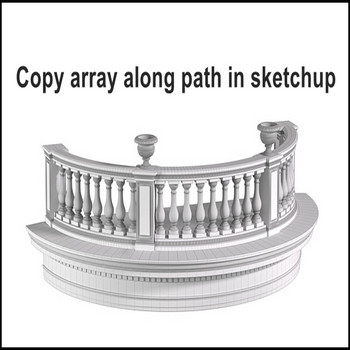
SketchUp 2027.0 (ra mắt ngày 21/10/2026) có thêm công cụ Copy Along tích hợp sẵn: nó nhân các group hoặc component dọc theo một đường dẫn với khoảng cách tùy chỉnh. SketchUp 2026 trở về trước chưa có công cụ tương đương, nên cần một extension array theo đường dẫn: JHS Powerbar (dùng trong video bên dưới), Path Copy / Path Copy Pro, CopyAlongCurve hoặc 1001bit Pro.
Copy Along trong SketchUp 2027: công cụ có sẵn
Copy Along nằm trong nhóm Procedures mới của bản desktop (gói Pro và Studio; gói Go chỉ gồm bản trình duyệt và iPad). Kết quả là một procedural component, nên đường dẫn, đối tượng được nhân và các thiết lập đều còn chỉnh sửa được.
- Kích hoạt công cụ Copy Along ở chế độ bạn muốn: Entire Path, Each Segment hoặc On Corners.
- Chọn component hoặc group cần nhân, nếu chưa chọn.
- Di con trỏ dọc theo cạnh nơi các bản sao sẽ xuất hiện.
- Nhấp lần nữa để đặt các bản sao và tạo procedural component.
Sau đó, nhấp đúp vào procedural component để sửa đối tượng gốc hoặc đường dẫn, và đổi các thiết lập trong Entity Info:
- Placement Mode: chuyển qua lại giữa ba chế độ.
- Distribution (Entire Path và Each Segment): By Count chia đều một số lượng bản sao cố định, By Distance đặt một bản sao ở mỗi khoảng cách (các bản sao có thể chồng lên nhau), By Gap đặt theo khe hở giữa các bản sao.
- Orientation: Stairlike (Yaw Only) hoặc Roadlike (Yaw & Pitch) quyết định các bản sao xoay thế nào dọc đường dẫn. Với một hàng thẳng đơn giản, array gõ /số hoặc số x bằng Move tool là đủ.
- Margin Mode (chỉ Each Segment): Absolute hoặc Relative.
Lệnh Explode to Inputs trong menu chuột phải gỡ procedural component nhưng giữ lại hình học trong mô hình. Trang trợ giúp của SketchUp không nêu giới hạn nào về đường dẫn, vì vậy hãy thử bố cục mới trên một đường dẫn trước khi dựng cả hàng lan can. Nguồn: ghi chú phát hành SketchUp 2027.0 và Copy Along trong SketchUp Help.
Dùng công cụ có sẵn hay extension?
- SketchUp 2027 desktop (Pro hoặc Studio): dùng Copy Along; bố cục vẫn chỉnh sửa được dưới dạng procedural component.
- SketchUp 2026 trở về trước: dùng extension. Tháng 1/2026, một số thành viên SketchUp Community báo JHS Powerbar chạy được trên SketchUp 2026; một người phải cài lại file Ruby sau khi bản nâng cấp tự di chuyển extension (chủ đề trên diễn đàn).
- Chuyển quy trình dùng extension sang 2027: bản 2027 nâng Ruby tích hợp từ 3.2.2 lên 3.4.9, và ghi chú phát hành nói các extension C gốc (native C extension) phải được build lại với Ruby 3.4, nên hãy kiểm tra trang của từng extension xem đã hỗ trợ 2027 chưa.
Video hướng dẫn: copy array theo đường dẫn bằng JHS Powerbar
Cách copy array theo đường dẫn trong SketchUp (lan can, hàng rào, ban công)
- Các extension copy array theo đường dẫn gồm JHS Powerbar và 1001bit Pro.
- Ví dụ: lan can quanh ban công; video dùng JHS Powerbar để copy array các thanh lan can dọc theo đường dẫn.
- Lưu ý: khi copy một mảng component theo đường dẫn trong SketchUp, hãy chỉnh gốc trục (axis origin) của thanh lan can về đúng điểm tiếp xúc với đường dẫn. Đây là bước quyết định mảng có chạy đúng hay không: công cụ đặt từng bản sao bằng cách bắt gốc trục của component vào đường dẫn, nên nếu gốc trục nằm ở góc xa thay vì điểm tiếp xúc, mọi thanh lan can sẽ lệch khỏi đường cong. Mở component, nhấp chuột phải và dùng Change Axes để dời gốc trục tới vị trí thanh lan can thực sự chạm vào đường dẫn trước khi bắt đầu.
- Nhấp lần đầu vào phím tắt (mũi tên đỏ), lần thứ hai nhập khoảng cách giữa 2 thanh lan can (400mm), lần thứ ba nhấp vào đường dẫn và thanh lan can
- Chỉnh lại khoảng cách giữa 2 thanh lan can nếu bạn muốn
- Đường dẫn cho mảng theo đường cong trong SketchUp phải là một đường cong liên tục duy nhất, không phải các đoạn rời — hãy chọn các cạnh rồi Weld thành một đường cong trước, nếu không mảng sẽ dừng ngay ở đỉnh đầu tiên. Cung ban công vẽ bằng công cụ Arc đã là một đường cong liền; đường viền vẽ bằng Line thì chưa.
- Các bản sao là instance của cùng một component, nên sửa một thanh lan can sẽ cập nhật cả mảng ngay lập tức — cách nhanh để chỉnh khoảng cách hoặc tiết diện sau khi đã đặt. Đổi lại, trên ban công cong gắt, các bản sao cứng sẽ để lại khe nhỏ ở mỗi chỗ uốn, nên hãy dựng thanh lan can dài hơn dây cung một chút hoặc chấp nhận khe đó như một mối nối nhìn thấy được.

Copy array theo đường dẫn trong Sketchup

- BevelUp — bo tròn hoặc vát cạnh thành hình học thật, chỉ một cú nhấp
- Decimify — giảm số mặt (polygon) cho model nặng
- Tracepen — chuyển ảnh thành mặt SketchUp
- TileUp — biến một mặt thành gạch 3D thật, kèm bảng bóc tách
- Texturic — tạo texture gạch liền mạch kèm bản đồ PBR
- SheetUp — biến mô hình SketchUp thành bảng khối lượng và dự toán chi phí
- PatchUp — dựng một bề mặt mượt từ đường cong và cạnh
- Regionify — biến các cạnh đã chọn thành mặt phẳng, kể cả lỗ