

 English
SketchUp, Tools, Tracepen
Tạo Model SketchUp Từ Ảnh: PNG/JPG Thành Mặt Để Push-Pull — Tracepen Miễn Phí

Tải Tracepen trên SketchUp Extension Warehouse (miễn phí) →
Tracepen tạo model SketchUp từ ảnh ngay trong SketchUp: plugin trace ảnh PNG, JPG, JPEG hay WebP thành mặt SketchUp gốc, mỗi màu một group và một vật liệu, tạo thẳng trong model đang mở – không cần import file .skp, không phải vẽ lại. Tracepen hợp với logo, icon, biển hiệu và đồ họa phẳng cần thành geometry thật để push-pull hoặc tô màu. Bộ trace là tất định, không AI: cùng một ảnh luôn cho ra cùng đường bao, và thứ xuất hiện trong model là các mặt phẳng nằm trên mặt đất, không phải model 3D dựng từ bức ảnh.
Miễn phí với đủ mọi tính năng và full màu, vài lượt nạp vào model mỗi ngày với tài khoản 3dshouse miễn phí. Cùng bộ trace này cũng có bản web, add-on Blender và plugin Figma, và hạn mức mỗi ngày dùng chung cho cả bốn.
Video
Cách chuyển ảnh thành model SketchUp, từng bước
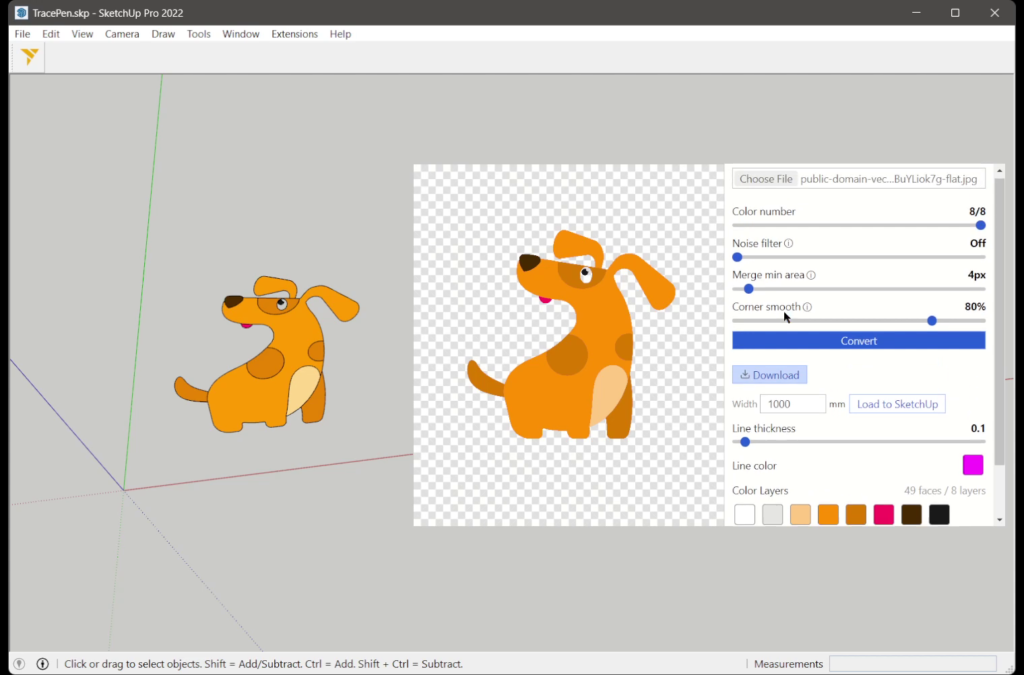
- Mở Extensions → TracePen (hoặc nút TracePen trên thanh công cụ). Khi chưa đăng nhập, hộp thoại hiện thẻ Sign in to Tracepen: bấm Sign in with 3dshouse, đăng nhập trong tab trình duyệt vừa mở rồi quay lại SketchUp.
- Chọn ảnh bằng ô chọn file, hoặc kéo thả vào khung xem trước. Cho đến lần trace xong đầu tiên, dải Try a sample có sẵn vài ảnh mẫu. Crop giữ lại đúng phần bạn cần.
- Đợi Analyzing…: Tracepen đếm số màu trong ảnh và đặt thanh trượt Color number đúng bằng số đó. Thanh trượt chỉ kéo xuống được từ mức này (thấp nhất là 1).
- Chỉnh Color number, Noise filter (Off, 1-5), Merge min area (1-64 px) và Corner smooth (0-100%), rồi bấm Convert. Giá trị mặc định là Off, 4 px và 80%.
- Trong Color Layers, mỗi màu có một ô màu để đổi và một checkbox. Màu bỏ tick sẽ không được nạp. Dòng phía trên các ô màu, N faces / M layers, cho biết model sẽ nặng cỡ nào trước khi nạp.
- Nhập chiều rộng thật của ảnh vào ô Width (milimét với model hệ mét, inch với model hệ inch) rồi bấm Load to SketchUp. Nút này đếm số màu đã nạp, ví dụ 2/5.
Kết quả trong model
- Một component tên TracePen, đặt tại gốc tọa độ: góc dưới-trái của ảnh nằm đúng gốc, cạnh trên hướng về +Y, mọi thứ ở Z = 0.
- Mỗi màu một group, tên Layer 00, Layer 01… Màu có diện tích lớn nhất đứng đầu, các màu còn lại xếp theo độ gần nhau về màu.
- Mỗi màu một vật liệu, tên TracePen_R_G_B với ba chữ số mỗi kênh (TracePen_255_128_000), tô cả hai mặt của từng face nên màu hiện đúng dù mặt hướng chiều nào.
- Lỗ vẫn là lỗ: một đường bao cùng các đường bao bên trong thành một face (phần rỗng của chữ O vẫn rỗng), còn đảo nằm trong lỗ có face riêng.
- Đa giác cạnh thẳng: đường bao cong về dưới dạng một chuỗi cạnh thẳng ngắn, và các cạnh không được soften – đường bao càng tròn thì càng nhiều cạnh, cũng vì vậy mà ảnh có hàng trăm đốm nhỏ sẽ cho group rất nặng.
- Một bước Undo theo thiết kế: lần chèn được nối thành một operation duy nhất của SketchUp, và tài liệu API của SketchUp nói operation transparent được nối vào operation trước thay vì thêm bước undo.
Từng tùy chọn trong hộp thoại và nó đổi gì
- Ảnh – ô chọn file nhận PNG, JPG/JPEG, WebP, GIF hoặc BMP, tối đa 50 MB và 250 triệu điểm ảnh. Vượt một trong hai mức, panel nói rõ bằng chữ chứ không im lặng bỏ qua, và file không phải ảnh sẽ được gọi tên trong thông báo lỗi. Kéo thả vào khung xem trước cũng vậy.
- Crop – cắt ảnh còn đúng phần cần trước khi convert. Chiều rộng bạn nhập sau đó áp cho phần đã cắt, nên crop cũng là cách đưa logo về đúng cỡ mà không phải tính toán.
- Color number – bắt đầu đúng bằng số màu Tracepen tìm thấy trong ảnh và chỉ kéo xuống được, nên bạn có thể gộp hai màu gần như trùng nhau thành một group. Ở mức 1, kết quả là một hình bóng tối duy nhất.
- Noise filter (Off, 1-5) – làm đều ảnh bị nhiễu hoặc JPEG nén quá tay, để một vùng phẳng không ra lốm đốm. Ảnh đồ họa phẳng sạch thì để Off.
- Merge min area (1-64 px, mặc định 4) – mảng màu nhỏ nhất được giữ. Đốm nhỏ hơn được hoà vào màu xung quanh, và một màu không bao giờ mất hẳn, nên nét mảnh vẫn còn kể cả ở mức 64 px.
- Corner smooth (0-100%, mặc định 80%) – 0% giữ mọi góc nhọn, 100% bo tròn hết. Chữ có góc vuông nên để thấp; hình vẽ tay nên để cao.
- Color Layers – mỗi màu một ô, kèm bảng chọn màu và checkbox. Đổi màu một layer trước khi nạp thì vật liệu SketchUp lấy đúng màu bạn chọn, nên ảnh scan bị xỉn màu sửa được ngay mà không cần sửa file ảnh. Bỏ tick một layer thì nó không vào model.
- N faces / M layers – tổng số face của lần chèn, biết trước khi quyết. Con số lên hàng nghìn là dấu hiệu nên tăng Merge min area hoặc giảm Color number trước.
- Line thickness và Line color – chỉ tạo kiểu cho bản xem trước (và thành nét viền trong file SVG, PDF của bản web). Face trong SketchUp chỉ dựng từ phần được tô màu.
- Width – chiều rộng thật của ảnh theo đơn vị của chính model. Mọi thứ khác scale theo nó.
Làm được gì với các mặt sau khi nạp
- Push/Pull từng màu lên độ cao riêng. Vì mỗi màu là một group riêng, chữ nổi trên tấm nền, hoa văn khảm, logo dập hay phù điêu nhiều lớp chỉ là một lần Push/Pull cho mỗi group.
- Tô lại cả một màu bằng một click – chọn group, áp vật liệu của bạn, màu trace cũ biến mất; các vật liệu TracePen_R_G_B là vật liệu SketchUp thường, sửa hay purge đều được.
- Xóa một màu không cần ngay trong component thay vì trace lại – nhưng lưu ý trace lại cùng ảnh sẽ điền lại component và xóa mất chỉnh sửa đó.
- Di chuyển, xoay, scale hay array component như mọi component khác. Trace lại cùng ảnh thì component được điền lại tại chỗ, nên instance giữ nguyên vị trí và tỷ lệ.
- Trace ở 1 màu để lấy hình cắt hay stencil – một face hình bóng là đường nhanh nhất để có tấm nền khoét đúng hình.
- Cần đường nét thay vì mặt? Bản web xuất đúng bản trace đó ra DXF Lines hoặc DXF Hatch cho máy cắt, máy laser hay CAD.
Những điểm cần biết, rút từ mã nguồn
- PNG nền trong suốt không cho nền rỗng. Phần trong suốt về dưới dạng một lớp màu đặc – trắng, hoặc đen nếu ảnh đã có điểm ảnh trắng thuần. Bỏ tick nó trong Color Layers trước khi nạp.
- Trace lại cùng một ảnh sẽ thay toàn bộ nội dung component. Vị trí và tỷ lệ của instance được giữ, nhưng mọi thứ bạn sửa bên trong component sẽ bị xóa. Danh tính của ảnh là tên file cộng kích thước pixel sau khi crop và thu nhỏ, nên bản ảnh đã crop hoặc đổi tên sẽ nạp thành component thứ hai.
- Ô Width bắt đầu ở 1000. Với model hệ inch đó là 1000 inch, nên hãy đặt lại trước mỗi lần nạp. Đơn vị chỉ được đọc một lần, lúc mở hộp thoại – nếu bạn đổi đơn vị của model sau đó, hãy mở lại hộp thoại.
- Ảnh được trace ở tối đa 1500 px cạnh dài nhất. File lớn hơn bị thu nhỏ trước, và Width áp lên kết quả đã crop và thu nhỏ. Logo 4000 px vì vậy không cho thêm chi tiết nào so với bản 1500 px.
- Chiều rộng quá nhỏ làm mất chi tiết. Dung sai điểm của chính SketchUp là 0,0254 mm, đường bao mảnh hơn mức đó sẽ bị gộp hoặc biến mất. Ảnh trace 1500 px nạp ở rộng 60 mm là 0,04 mm mỗi pixel, đã rất sát ngưỡng này.
- Face mà SketchUp từ chối sẽ bị bỏ qua, không có thông báo. Phần còn lại của màu đó vẫn được nạp, nên khi thiếu một chi tiết nhỏ hãy đối chiếu số N faces với thực tế.
- Một màu = chỉ phần tối. Khi Color number là 1, các vùng tối của ảnh ra một face hình bóng duy nhất, tô bằng màu trung bình của chúng; vùng sáng là phần rỗng quanh nó.
- Màu có quá nhiều vùng rời có thể bị timeout với thông báo SketchUp load failed: timeout waiting for layer-faces-ack. Giảm Color number hoặc tăng Merge min area để mỗi màu ít vùng hơn, rồi nạp lại.
- Mỗi lần Load to SketchUp tính là một lượt miễn phí trong ngày. Chọn ảnh, convert, xem trước và chỉnh lại không bao giờ bị tính, nên bạn cứ chỉnh bao lâu cũng được rồi dùng một lượt cho kết quả cuối.
Khi nào dùng tốt, và giới hạn ở đâu
- Tracepen dành cho đồ họa màu phẳng: logo, icon, hình minh họa, biển hiệu, stencil. Với loại ảnh đó, màu bạn thấy chính là màu bạn nhận được.
- Tracepen tự chọn cách xử lý phù hợp cho đồ họa phẳng và cho ảnh chụp, nên hộp thoại không có nút để chuyển. Trace ảnh chụp sang SketchUp cho ra các mảng màu phẳng, không giữ được nét giống của bức ảnh – tool được làm cho đồ họa phẳng.
- Kết quả chỉ có màu: không gắn texture ảnh, và không suy ra chiều sâu từ sáng tối.
- Hộp thoại tải giao diện từ tracepen.3dshouse.com mỗi lần mở, nên cần kết nối internet.
- Ảnh của bạn nằm nguyên trên máy. Việc trace chạy tại máy, ngay trong hộp thoại; các lệnh gọi mạng duy nhất trong code là kiểm tra đăng nhập, gói dùng và số lượt trong ngày, không lệnh nào mang theo điểm ảnh.
Ảnh sang SketchUp: Tracepen so với import ảnh, vẽ tay hay DXF
- Import ảnh. Theo trợ giúp của SketchUp, Use As Image tạo một image entity "similar to a face" (giống một face), còn Use As Texture tô lên một face và tạo vật liệu. Cả hai cách đều để ảnh vẫn là ảnh: không có cạnh đường bao nào để push-pull.
- Vẽ tay theo ảnh. Cũng trong hướng dẫn đó có mục Tracing Images: chọn công cụ vẽ rồi vẽ đè lên ảnh đã import. Cách này hợp với vài hình đơn giản, và nếu các cạnh vẽ ra chưa khép thì bạn có thể tạo mặt từ cạnh chỉ bằng một click. Tracepen thì tạo đường bao, lỗ và nhóm màu trong một lượt.
- DXF. SketchUp liệt kê face và 3D face trong các đối tượng CAD nó import (tính năng cho bản subscription). Bản web có thể xuất DXF Faces cho đường này; plugin bỏ qua vòng qua file, dựng face có lỗ thật thay vì lưới tam giác, và cho bạn nhập chiều rộng theo đơn vị của model.
Cần file vector cho phần mềm khác? Bài so sánh công cụ chuyển ảnh sang vector đặt Tracepen cạnh Illustrator, CorelDRAW và Vector Magic, còn plugin Figma đưa đúng bản trace đó thẳng lên canvas Figma.
Cài đặt
Tải trên Extension Warehouse →
- Trong SketchUp mở Extensions → Extension Warehouse, tìm Trace Pen và bấm Install (trợ giúp của SketchUp: "adding most extensions is as easy as clicking Install on an extension’s details page"). Trang của extension chính là nút phía trên.
- Mở từ Extensions → TracePen, đăng nhập tài khoản 3dshouse miễn phí, rồi trace và nạp kết quả. Plugin miễn phí, chỉ giới hạn số lượt nạp theo ngày.
Nếu TracePen không có trong menu Extensions, mở Extension Manager: mỗi extension có công tắc bật/tắt ở tab Home, còn Settings chứa chính sách nạp extension, trong đó Identified Extensions Only chỉ nạp extension được ký bởi một SketchUp Developer đã đăng ký.
Yêu cầu
- SketchUp 2022 trở lên, bản desktop, Windows hoặc macOS. Phiên bản cũ hơn sẽ nhận thông báo hướng dẫn dùng bản web. Extension Warehouse mô tả extension của mình là developed specifically for SketchUp’s desktop application, nên plugin này không dành cho SketchUp chạy trong trình duyệt.
- Bản thân SketchUp 2026 ghi yêu cầu Windows 11 và macOS 14 trở lên.
- Kết nối internet và tài khoản 3dshouse miễn phí.
Câu hỏi thường gặp
Tạo model 3D SketchUp từ ảnh được không?
Tracepen biến ảnh thành các mặt phẳng nằm trên mặt đất, mỗi màu một group. Nó không suy ra chiều sâu: bạn tự tạo chiều cao bằng Push/Pull (hoặc bất kỳ công cụ SketchUp nào khác), từng group một.
Chuyển ảnh 2D thành 3D trong SketchUp thế nào?
Trace ảnh thành mặt bằng Tracepen, rồi Push/Pull từng group màu lên độ cao bạn muốn – đó là bước duy nhất biến hình phẳng thành khối. Vì mỗi màu là một group riêng, chữ nổi và nền có thể cao khác nhau.
Tạo file SketchUp (.skp) từ ảnh bằng cách nào?
Bằng tay: import ảnh dạng image bằng File → Import rồi vẽ đè lên bằng công cụ vẽ của SketchUp, đúng như hướng dẫn của chính SketchUp. Tự động: cài Tracepen, mở Extensions → TracePen, chọn ảnh (app tự trace), đặt Width rồi bấm Load to SketchUp. Không có bước tải file .skp: các mặt được tạo thẳng trong model đang mở, nên file .skp chính là file bạn lưu sau đó; bản web xuất SVG, PNG, PDF và DXF, không xuất .skp.
