

 English
SketchUp
Thay Thuộc Tính Dynamic Component SketchUp
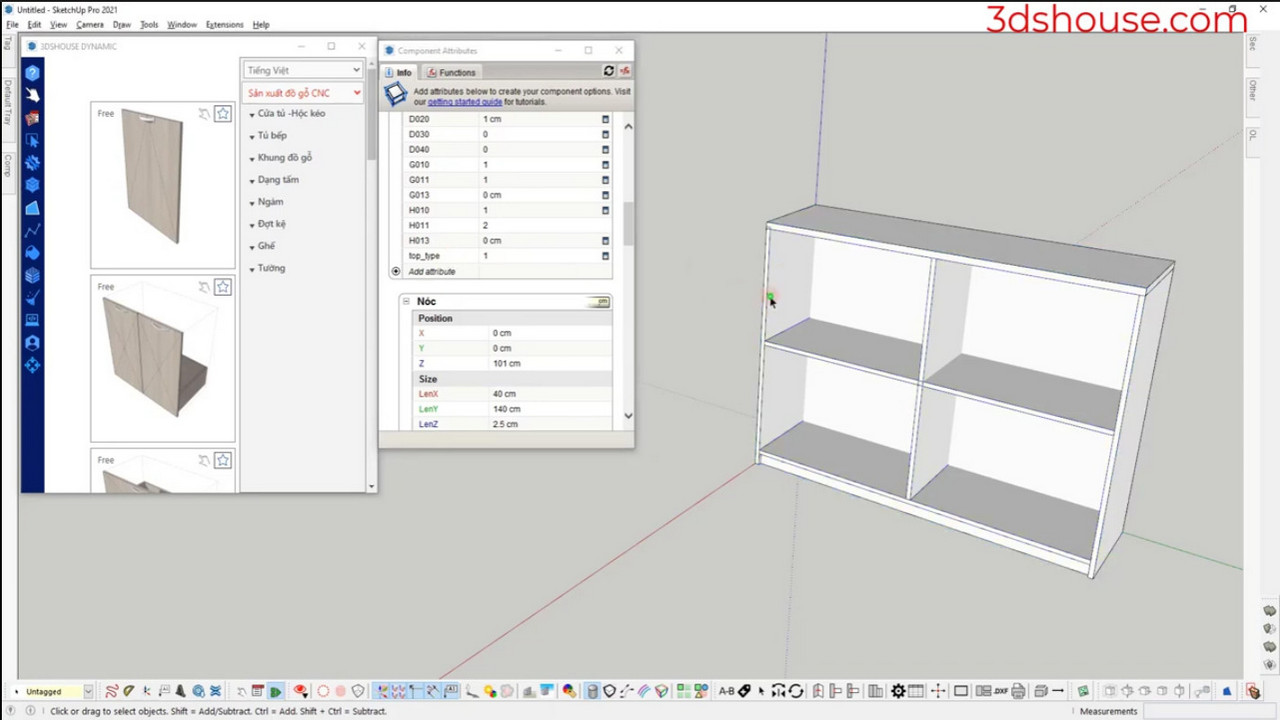
Khi lập trình Dynamic Component chúng ta hay đặt tên cho các thuộc tính dynamic component, đối tượng ,tuy nhiên khi muốn thay đổi giá trị, thuộc tính một đối tượng nào đó, dẫn đến việc thay đổi toàn bộ thiết lập dynamic ,hãy dùng tool Replace Attribute Selection trong SketchUp để làm tự động và tránh sai sót.
Trên SketchUp 2026, Dynamic Component vẫn được hỗ trợ đầy đủ (extension Dynamic Components tương thích từ 2022 đến 2026) và vẫn được Trimble vá lỗi — bản 2026.1.x đã sửa một lỗ hổng bảo mật trong Dynamic Components, nên đây là tính năng còn sống chứ không bị khai tử. Lưu ý từ 2020 SketchUp đã chuyển hẳn sang subscription named-user (không còn license vĩnh viễn), và việc tạo/sửa thuộc tính DC chỉ có ở bản Pro — bản Free (web) chỉ chạy được DC chứ không vào được Component Attributes để biên tập, nên thao tác đổi tên thuộc tính như trong bài chỉ làm được trên SketchUp Pro.
Video hướng dẫn: Thay thuộc tính Dynamic Component trong SketchUp
Các bước thực hiện (Replace Attribute dynamic component SketchUp):
- Chọn dynamic component – click tool Replace Attribute Selection – chọn thuộc tính để thay thế
- Nhập thuộc tính mới của dy_com
- Thuộc tính cũ được thay mới, toàn bộ dy_com vẫn hoạt động.
-

Thay thế thuộc tính dynamic component
Lưu ý khi đổi tên thuộc tính DC trong SketchUp Pro:
- Tên thuộc tính DC phân biệt rất kỹ về tham chiếu chéo: công thức ở component con tham chiếu lên cha bằng cú pháp dạng
Parent!TenThuocTinh, nên khi đổi tên một thuộc tính bạn phải sửa cả những công thức ở component khác đang trỏ tới nó — đây chính là chỗ dễ sót nhất nếu sửa tay, và là lý do nên dùng tool thay thế hàng loạt. - Tên thuộc tính KHÔNG được trùng tên các thuộc tính dựng sẵn của SketchUp (như
LenX,LenY,LenZ,RotX,X,Y,Material…), vì những tên này đã gắn cứng vào hình học — đặt trùng sẽ làm công thức của bạn ghi đè lên kích thước/vị trí thật của đối tượng. - Đổi tên không tự “leo” qua các tầng lồng nhau: với DC nhiều cấp (component lồng component), thuộc tính chỉ “thấy” được trong phạm vi cha trực tiếp, không thấy qua tới cấp ông/cháu — nên sau khi thay tên hãy kiểm tra lại từng tầng, đừng tin rằng cả cây đã đồng bộ.
- Sau khi thay tên xong nên bấm chuột phải → Dynamic Components → Redraw để DC tính lại công thức và xác nhận không còn báo lỗi đỏ trong bảng thuộc tính.
