English
SketchUp
Thuộc Tính Dynamic Components SketchUp: Giải Thích Đầy Đủ

Với Sketchup Dynamic Components thì việc đầu tiên đó là làm việc với Attribute. Thuộc tính của đối tượng, hiểu đơn giản là bạn muốn tác động vào thuộc tính nào của đối tượng, ví dụ bạn muốn điều khiển kích thước, hay điều khiển vị trí, hay điều khiển góc xoay, điều khiển vật liệu … hoặc đơn giản là bạn muốn gắn 1 thông số để tất cả các component có thể dùng chung. Bài học này sẽ tổng quan các thuộc tính, và nếu bạn đọc chưa hiểu thì cứ bỏ qua nó không sao cả. Mục tiêu của bài này học chỉ là để bạn nhớ rằng việc đầu tiên muốn điều khiển Component chính là bạn biết điều khiển cái gì của Component đó.
Tính đến SketchUp 2026, Dynamic Components vẫn được hỗ trợ đầy đủ trên các bản 2022, 2023, 2024, 2025 và 2026. Tuy nhiên có một điểm nhiều người không để ý: chức năng tạo và chỉnh sửa Dynamic Components giờ là tính năng chỉ có trên bản SketchUp Pro (desktop) — bản SketchUp Free trên web chỉ cho phép bấm tương tác (onClick) chứ không cho tạo hay sửa thuộc tính.

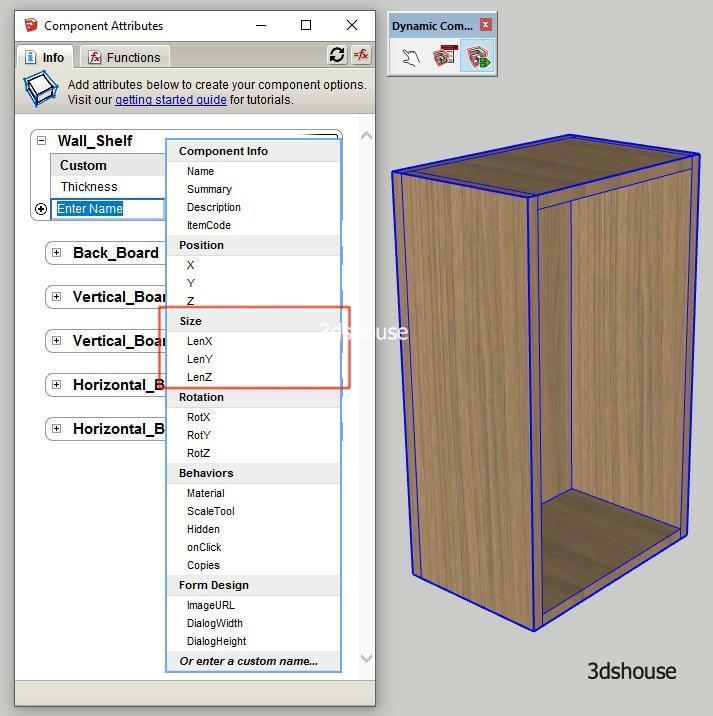
Dynamic Components Attributes SketchUp: Size Attributes (LenX, LenY, LenZ)
Size Attribute là thuộc tính kích thước, đây là thuộc tính sử dụng nhiều nhất, dùng để xác định kích thước của Components, gồm các chiều theo X, Y, Z. Lưu ý: nhóm hiển thị trên bảng tên là “Size” nhưng tên thuộc tính thật mà công thức và Ruby API đọc là LenX, LenY, LenZ (length theo trục đỏ/xanh lá/xanh dương) — đây là tên bạn cần dùng khi viết công thức tham chiếu. Bạn nên thiết lập thuộc tính Size Attributes này đầu tiên thì các thuộc tính sau sẽ dễ dàng hơn.
Một cái bẫy ít người biết: khi bạn dùng công cụ Scale kéo tay để thay đổi kích thước instance, giá trị LenX/LenY/LenZ hiển thị thay đổi nhưng giá trị thuộc tính bên dưới KHÔNG được cập nhật — chỉ khi bạn gõ số trực tiếp vào ô trong bảng Component Options (hoặc gọi redraw) thì thuộc tính mới đồng bộ. Nếu công thức của bạn phụ thuộc vào LenX mà chỉ kéo Scale thì kết quả sẽ bị lệch — luôn nhập số liệu vào bảng Options thay vì kéo Scale khi cần độ chính xác.

Position Attributes
Position Attributes là thuộc tính vị trí, gồm có vị trí các chiều X, Y, Z. Đây là thuộc tính quan trọng thứ 2 sau Size Attribute trong Dynamic Component SketchUp.

Rotation Attribute
Rotation Attribute thiết lập góc xoay của Dynamic Component SketchUp, thuộc tính này ít được sử dụng, thỉnh thoảng chỉ sử dụng khi tạo ra cửa mở. Cũng gồm 3 chiều với tên gọi RotX, RotY, RotZ (đơn vị độ).

Behaviors Attribute
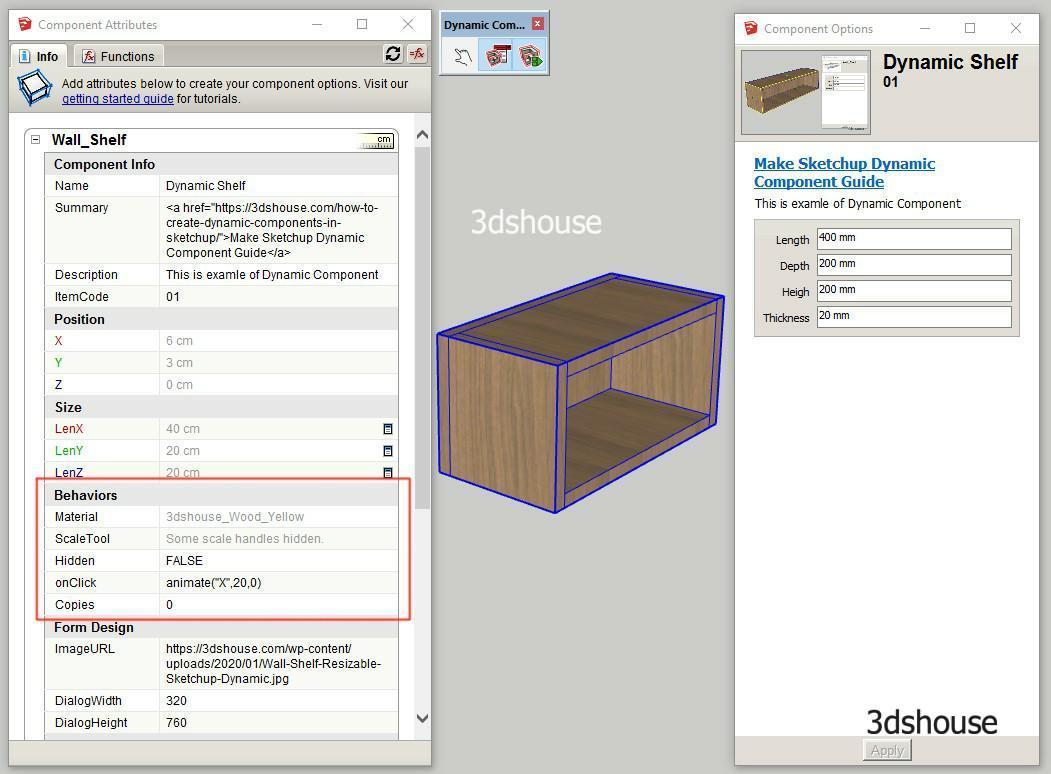
Các thuộc tính Behaviors sử dụng khá nhiều, tác động trực tiếp đến đối tượng Components. 3dshouse sẽ giải thích từng thuộc tính cụ thể bên dưới kèm theo ví dụ
- Material : Thiết lập vật liệu cho Component.
- ScaleTool: Giảm số điểm neo của công cụ Scale (sử dụng thường xuyên). Lưu ý quan trọng: ScaleTool đặt trên component cha KHÔNG tự áp xuống các sub-component bên trong — mỗi sub-component muốn khóa tay Scale phải gắn ScaleTool riêng, nếu không người dùng vẫn vào trong và scale lệch được.
- Hidden: Ẩn hiện Component (thường sử dụng)
- Onclick: Để sử dụng tính năng Interact Component
- Copies: Nhân bản Component

Component Info
Component Info chỉ để thể hiện thêm thông tin ở bảng Component Option, không có tác động lên Component, tóm lại bạn có thể bỏ qua tính năng này. 3dshouse cũng chỉ sử dụng tính năng này nhằm đặt đường link liên kết từ Models đến bài viết trên web. Muốn đặt đường link thì bạn cũng cần biết chút xíu về lập trình code html.
- Name: Tên hiển thị của Component ở bảng Component Option, nếu không thiết lập thì Sketchup tự động lấy tên hiện tại của Component
- Summary: Tóm tắt thông tin của Component, có thể sử dụng code html, ở ví dụ bên dưới dùng code html để tạo đường dẫn tới bài viết trên website. Sketchup chỉ render một số ít thẻ html trong ô Summary/Description, gồm: <a> <b> <i> <u> <strong> <em> <p> <br> <ol> <ul> <li> <font> — các thẻ khác (img, table, div, script…) sẽ bị bỏ qua, nên đừng dán nguyên đoạn html phức tạp.
- Description: Mô tả chi tiết component, có thể sử dụng code html.
- ItemCode: Mã số của Component, dùng để phân loại Component trong dự án lớn, ít sử dụng.


Form Design
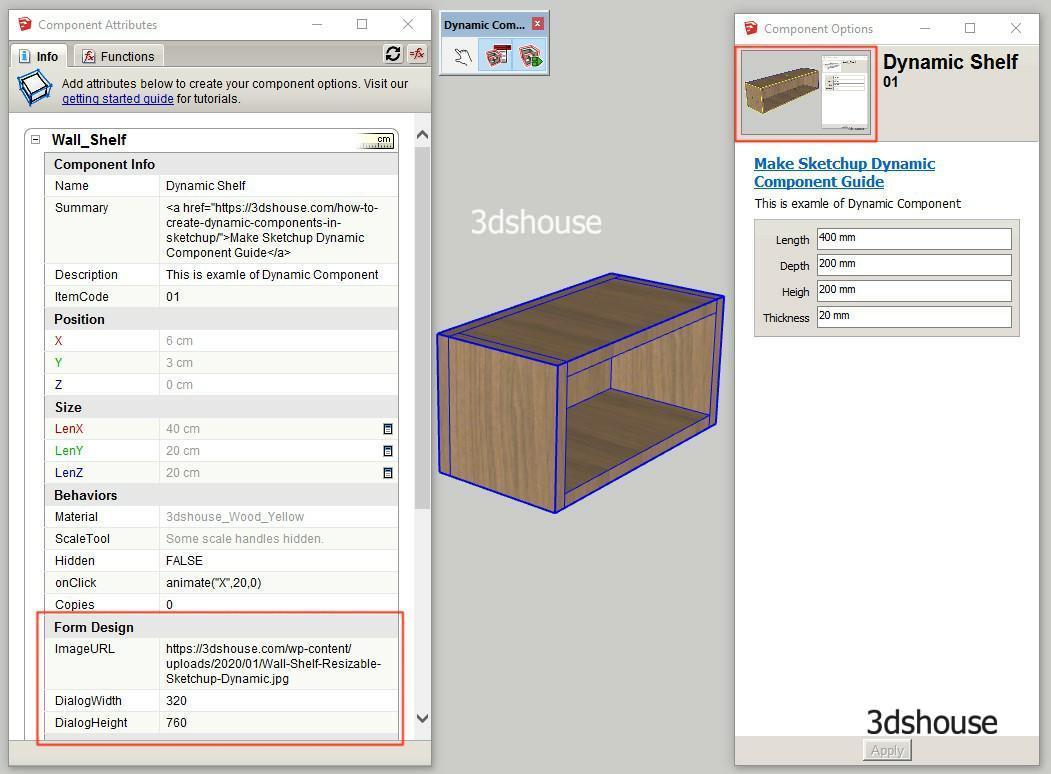
Form Design chỉ là tô vẽ thêm cái bảng Component Option thôi chứ không có tác động đến Component nên bạn có thể bỏ qua, tính năng này chẳng giúp ích được gì nhiều. 3dshouse là chuyên gia sử dụng Dynamic Component cũng không sử dụng đến tính năng vì nó không có tác dụng gì cả ngoài nhìn vào có vẻ khác lạ.
- ImageURL: Thay vì phần mềm tự động tạo ra ảnh đại diện thì chúng ta có thể lấy ảnh đại diện của Component từ website (file GIF, JPG hoặc PNG). Lưu ý: ImageURL chỉ nạp ảnh từ một đường link Internet — nếu máy không có mạng hoặc link chết thì ô ảnh sẽ trống, nên với file gửi cho khách hàng tốt hơn là để Sketchup tự tạo thumbnail.
- DialogWidth: Chiều rộng của bảng Component Option
- DialogHeight: Chiều cao của bảng Component Option