

 English
SketchUp
Xuất File Revit Sang SketchUp: 3 Cách (DWG, IFC, RVT)
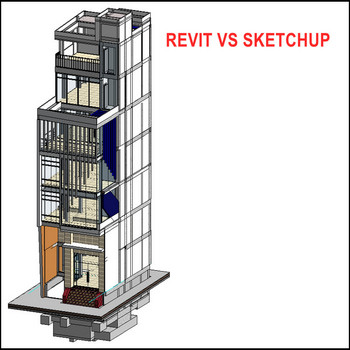
Revit giữ dữ liệu công trình, còn SketchUp mới là nơi bạn thực sự kéo đẩy hình khối. Đưa model qua thì dễ; đưa qua mà vẫn sửa được mới là chuyện tốn cả buổi chiều. Trimble chỉ tài liệu hóa đúng ba cách xuất file Revit sang SketchUp, và ba cách đó mang theo những thứ rất khác nhau: một cách giữ được vật liệu và texture, một cách giữ được khối solid sửa được, một cách giữ phân loại BIM kèm một cái bẫy dung lượng.
Cách chuyển file Revit sang SketchUp: ba đường đi thực sự dùng được
Chọn đường theo thứ bạn cần ở phía SketchUp, đừng chọn theo cái nào bấm nhanh nhất trong Revit.
- Revit Importer — SketchUp mở thẳng file .rvt. Theo Trimble, quá trình import “chuyển hình học, vật liệu, texture, cao độ tầng, tag và dữ liệu BIM quan trọng”. Đây là đường duy nhất mang được ảnh texture qua. Yêu cầu gói SketchUp Pro Scan, Pro Advanced Workflows hoặc Studio, SketchUp 2023 trở lên, và chạy trên Windows — không có bản macOS, vì bản thân Revit chỉ có trên Windows.
- Xuất DWG với ACIS Solids — dùng được với mọi gói SketchUp có import CAD (Go, Pro, Studio). Các family Revit vào SketchUp thành component, được gắn tag theo tên layer CAD, double-click là sửa được. Vật liệu thì nhiều nhất cũng chỉ qua được dạng màu phẳng.
- Xuất IFC — giữ nguyên phân loại IFC bạn đặt trong Revit, chỉ cần Pro hoặc Studio. Điểm trừ là số lượng component phình ra, nói kỹ ở dưới.
Hai thứ nhiều người tìm nhưng không bao giờ có: Revit không có định dạng xuất .skp, và FBX cũng không phải cầu nối — bảng định dạng file của chính SketchUp ghi .fbx là định dạng chỉ để xuất, nên file FBX từ Revit không có gì bên SketchUp mở được.

Cách 1: Revit Importer đọc thẳng file .rvt
Revit Importer là extension trên Extension Warehouse; bộ cài SketchUp bản Windows có sẵn tùy chọn cài kèm. Máy đó không cần có license hay bản cài Revit nào — rất hợp khi bên BIM chỉ gửi cho bạn đúng một file.
- Vào File > Import, chọn kiểu file Revit Files (*rvt).
- Ở bước Select 3D View, chọn 3D view đã lưu mà bạn muốn lấy; có ô tìm kiếm để lọc theo tên. Importer làm việc theo từng view, nên view mà người ta lưu trong Revit chính là model bạn nhận ở SketchUp.
- Tick Import Revit metadata để lưu tham số của element Revit thành attribute của component SketchUp; khi đó tên element theo quy ước Revit Element ID và giữ tên family ở cấp instance.
- Ở bước Customize View, lọc bằng hai tab Phases và Entities. Tab Entities có cột Amount đếm số element trong từng category — cách rẻ nhất để biết trước thứ gì sắp làm phình file. Phải giữ ít nhất một phase và một nhóm entity.
Phần vật liệu làm thật sự tốt: importer đọc appearance asset của từng vật liệu Revit (tên, màu nền, tham chiếu ảnh texture) rồi dựng thành material gốc của SketchUp, sau đó đọc kích thước vật lý lưu trong asset đó, đặt kích thước texture đúng bằng vậy rồi quy đổi sang đơn vị model của bạn — nên gạch, gỗ lát đúng tỉ lệ mà không phải mở Position Texture. Importer cũng tạo một Tag cho mỗi category Revit kèm màu tự gán, nhờ đó model vừa vào đã lọc được theo hạng mục.
Ba giới hạn nên biết trước khi hứa với khách:
- Texture nằm ngoài file .rvt sẽ mất. Importer chỉ tìm ảnh ngoài trong đúng thư mục chứa file .rvt. Hãy chép chúng cạnh file (thư viện gốc của Revit nằm ở
%APPDATA%\Autodesk\Revit\Autodesk Revit <version>\Materials) rồi import lại. Hộp thoại Import Results báo cho bạn thiếu bao nhiêu texture. - Decal không được hỗ trợ — phải dán lại trong SketchUp dưới dạng ảnh hoặc texture.
- File cũ hoặc lạ có thể fail hẳn với thông báo “The version of the Revit file is not supported” hoặc “No valid 3D view can be found in the Revit file”. Hãy lưu một 3D view mới trong Revit, hoặc save lại file từ một phiên bản Revit được hỗ trợ.
SketchUp 2026.2 đi kèm Revit Importer 1.2026.1.6, với cột cong và các chi tiết bo tròn vào mượt hơn, ít chia tam giác hơn; component cha giữ thông tin cấp assembly còn component con giữ dữ liệu instance riêng; và cuối cùng thì wall sweep, diềm mái, máng xối cũng vào được thay vì bị bỏ như các bản trước.
Cách 2: xuất DWG — ACIS Solids hay Polymesh
Đây là cách đa số người dùng nói tới khi hỏi “xuất file Revit sang SketchUp”, và là cách chạy được mà không cần gói đủ điều kiện dùng Revit Importer.
Bên Revit
- Mở hoặc tạo đúng 3D view bạn muốn bàn giao. Revit chỉ xuất những gì đang nhìn thấy trong 3D view đó — thứ đang ẩn, nằm trong workset đã tắt, hay bị section box cắt đều không có trong file DWG. Tắt MEP và kết cấu ngay ở bước này mới là thứ giữ cho file SketchUp còn dùng được, và nhanh hơn nhiều so với xóa hình học sau đó.
- File > Export > CAD Formats > DWG, rồi bấm Modify Export Setup…
- Ở tab Solids chọn ACIS solids. Chính định nghĩa của Autodesk đã là toàn bộ lý do: ACIS “biểu diễn một khối lập phương là một đối tượng duy nhất có 6 mặt”, còn Polymesh xuất hình học thành “hình 3D gồm nhiều đa giác ghép lại với nhau”. Solid qua SketchUp vẫn là đối tượng chọn được, sửa được; polymesh vào là một đống mặt tam giác rời. Một lưu ý lấy thẳng từ tài liệu: thứ vốn đã là polymesh trong Revit — toposurface, import symbol có chứa mesh — vẫn là polymesh dù bạn chọn tùy chọn nào.
- Ở tab Units & Coordinates, đọc dòng One DWG unit is. Mặc định là inch với dự án hệ imperial và milimét với dự án hệ mét. Nhớ lấy con số đó, vì lát nữa SketchUp sẽ hỏi. Chọn Shared nếu model này link với model khác và vị trí quan trọng; còn lại để Project internal.
- Ở tab Colors, “Specified in view (True Color – RGB values)” mới là tùy chọn mang màu vật liệu Revit đi theo — nó lấy RGB từ màu vật liệu của surface pattern, nên file DWG trông giống view Revit. Còn Index color (255 colors) ép mọi màu về màu gần nhất trong 255 màu index, và đó là nguồn gốc của câu “sao model vào toàn màu nâu”.
Bên SketchUp
Vào File > Import, đổi kiểu file thành AutoCAD Files, rồi bấm Options trước khi làm bất cứ gì khác:
- Scale — đặt đúng đơn vị bạn vừa ghi lại bên Revit. Lệch chỗ này chính là lý do model vào lớn gấp 25,4 lần hoặc 1000 lần; Trimble liệt kê “kích thước hoặc tỉ lệ import không như mong đợi” là lỗi đã biết của import CAD.
- Merge Coplanar Faces — xóa các đường chia tam giác trên tường và sàn phẳng. Không bật thì ngồi xóa cạnh bằng tay.
- Orient Faces Consistently — đỡ phải đi tìm những mặt xanh lật ngược trước khi ốp được vật liệu.
- Import Materials — cứ để bật nếu bạn đã set tab Colors đúng bên Revit.
- Preserve Drawing Origin — tắt, trừ khi bạn cần đúng tọa độ Revit. Hình học nằm quá xa gốc tọa độ làm SketchUp chạy chậm.
Hai con số của Trimble nên tôn trọng: file CAD trên 15 MB có thể gây vấn đề hiệu năng, và SketchUp loại bỏ các entity không có ý nghĩa 3D nhưng vẫn giữ layer của chúng — nên hãy purge layer thừa bên CAD trước, không thì bạn thừa hưởng một danh sách tag rỗng. Dimension, text và XREF không được import; hatch không đặc chỉ vào dưới dạng cạnh.
Cách 3: IFC và cái bẫy số lượng component
Bên Revit vào File > Export > IFC, bên SketchUp vào File > Import chọn IFC Files (*.ifc, *.ifc.ZIP). Importer IFC gốc của SketchUp đọc được IFC2x3 và IFC4, tạo một Tag cho mỗi lớp IFC (nhận trên 180 lớp) và giữ nguyên phân loại bạn đã đặt trong Revit — vì vậy IFC là đường đúng khi model phải kiểm tra được chứ không chỉ để nhìn cho đẹp. IFC cần Pro hoặc Studio; gói Go không có.
Cái bẫy thì Trimble ghi rõ và ai cũng dính một lần: mỗi instance của một family Revit vào SketchUp thành một component riêng biệt, chứ không phải nhiều instance dùng chung một definition, vì tham số schedulable của Revit khác nhau theo từng element. Năm cánh cửa giống hệt nhau đánh số A101–A105 sẽ thành năm definition khác nhau. Trên dự án thật đó là hàng nghìn definition và một file mở chậm mà chẳng vì lý do hình học nào.
File RFA và chuyện “online” thực chất được gì
Người tìm “rfa to skp” đang tìm thứ không tồn tại: SketchUp không mở được file family của Revit. Bộ lọc của Revit Importer chỉ nhận Revit Files (*rvt), còn xuất DWG thì phải bắt đầu từ một view của project. Hãy load family vào một project trước — tab Insert > bảng Load from Library > Load Family, chọn file .rfa, đặt một instance vào 3D view — rồi dùng bất kỳ cách nào ở trên cho project đó.
Còn “chuyển file Revit sang SketchUp online”: cả Autodesk lẫn Trimble đều không phát hành công cụ nào. Autodesk Viewer mở file .rvt trên trình duyệt miễn phí, nhưng chỉ để xem và ghi chú; nó không trả lại hình học cho bạn. Quy trình “online” thật gần nhất là Revit → DWG → SketchUp for Web: bản web import được 3DS, DAE, DEM, DWG, DXF, KMZ, STL, JPG và PNG, và file CAD import vào sẽ thành một component. Vẫn cần tài khoản có gói Go, Pro hoặc Studio — bản web miễn phí không import CAD được. Còn việc tải file .rvt của khách lên một trang chuyển đổi lạ là quyết định về dữ liệu trước khi là quyết định kỹ thuật.
Dọn dẹp bên SketchUp sau khi import
Đường nào cũng để lại đúng hai mớ. Thứ nhất là danh sách tag và component: chạy Window > Model Info > Statistics > Purge Unused để bỏ component, tag, style và material không còn được dùng. Từ SketchUp 2025 trở đi, mỗi lần bạn save thủ công SketchUp sẽ hỏi có purge không — với model BIM import về thì cứ để bật.
Thứ hai là số mặt. Merge Coplanar Faces chỉ gộp được mặt phẳng, nên hình cong từ ACIS, lan can và family nội thất vẫn vào rất dày tam giác, và đường cong “mượt hơn” của importer đời mới vẫn là đường cong ghép từ tam giác. Khi một group import về là thủ phạm làm model giật, Decimify giảm số mặt của group hoặc component đang chọn ngay trong SketchUp và giữ nguyên cấu trúc group, nên bạn làm nhẹ đồ nội thất mà không đụng vào những bức tường còn phải đo.
Câu hỏi thường gặp
Revit có xuất thẳng sang SketchUp được không?
Không có định dạng .skp trong menu Export của Revit. Bạn có ba lựa chọn: để SketchUp đọc thẳng file .rvt bằng Revit Importer (gói Pro Advanced Workflows, Pro Scan hoặc Studio, chỉ chạy trên Windows), xuất DWG với tùy chọn ACIS Solids, hoặc xuất IFC rồi import bằng SketchUp Pro.
Xuất Revit sang SketchUp có giữ vật liệu không?
Chỉ Revit Importer mang được vật liệu và texture thật: nó đọc appearance asset của từng vật liệu Revit (tên, màu nền, ảnh texture) rồi dựng lại thành material gốc của SketchUp, giữ đúng tỉ lệ texture theo kích thước thực. Đi đường DWG thì chỉ mang được màu: đặt tab Colors trong export setup thành “Specified in view (True Color – RGB values)” và bật Import Materials lúc import — đó là màu phẳng, không phải ảnh texture.
Chuyển file RFA sang SKP bằng cách nào?
SketchUp không mở được .rfa; bộ lọc file của Revit Importer chỉ nhận Revit Files (*rvt). Hãy load family vào một project Revit trước (tab Insert > bảng Load from Library > Load Family), đặt một instance trong 3D view, rồi xuất project đó theo một trong ba cách.
Có công cụ chuyển Revit sang SketchUp online không?
Autodesk và Trimble đều không công bố công cụ nào. Autodesk Viewer mở được file .rvt trên trình duyệt miễn phí nhưng chỉ để xem. Gần nhất với “online” là xuất DWG từ Revit rồi import bằng SketchUp for Web — bản web nhận DWG và DXF nếu tài khoản có gói Go, Pro hoặc Studio.
