

 English
SketchUp
Xóa Tất Cả Vật Liệu Trong SketchUp: 1 Click + Purge Unused
18
Th1
Th1
Vật liệu của tất cả các đối tượng trong sketchup nằm trong bảng in model ,để xóa vật liệu trong bảng này đưa về mặc định, thay vì làm thủ công cho từng vật liệu hãy dùng tool delete all material để xóa vật liệu SketchUp hàng loạt
Cần phân biệt rõ hai thao tác mà nhiều người hay nhầm: “xóa tất cả vật liệu” là gỡ material đang gán trên mặt và đưa các mặt về vật liệu mặc định (default), còn “Purge Unused” trong bảng Materials chỉ dọn những material KHÔNG còn mặt nào dùng tới. Vì vậy muốn làm sạch hẳn danh sách In Model và giảm dung lượng file, bạn phải làm cả hai bước: dùng tool gỡ material trên toàn bộ geometry trước, sau đó vào menu Details (mũi tên cạnh dropdown In Model) chọn Purge Unused để quét nốt các material vừa bị bỏ trống.
Cách xóa tất cả vật liệu trong SketchUp về mặc định — Video tutorial
Steps by steps:
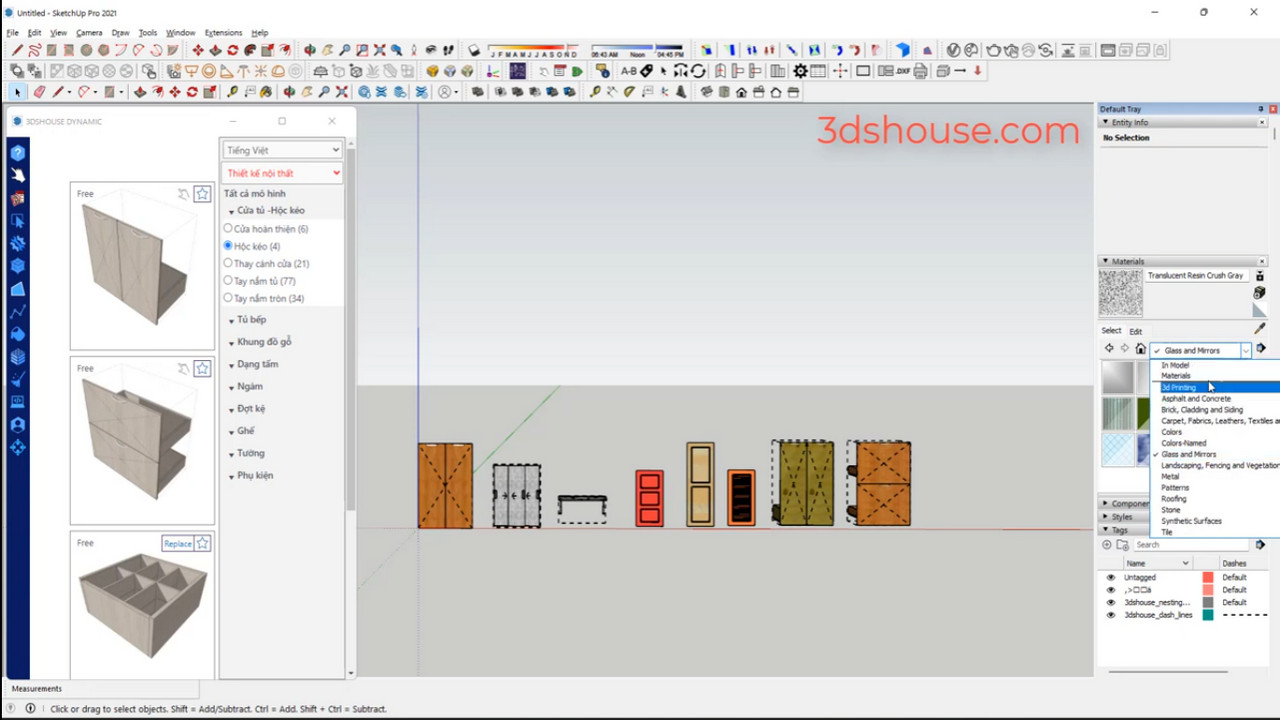
- Chọn tất cả các đối tượng – click material tool – xóa tất cả vật liệu về mặc định (default)

Xóa tất cả vật liệu trong Skepchup
Lưu ý quan trọng:
- Công cụ Paint Bucket gốc của SketchUp chỉ tác động vào geometry trong context đang mở; material gán ở cấp group/component (object-level material) sẽ không bị reset trừ khi bạn vào trong từng group đó. Tool delete all material xử lý được cả các đối tượng lồng nhau khi bạn đã chọn toàn bộ, nên nhanh và triệt để hơn thao tác thủ công.
- Khi gỡ hết material về mặc định, các mặt bị lật (reversed face) sẽ lộ ngay ra màu xanh (back face) thay vì trắng (front face) — đây là cách kiểm tra hướng mặt miễn phí trước khi xuất file hoặc render. Material thường che mất lỗi này; gỡ sạch rồi chọn các mặt xanh, chuột phải > Reverse Faces để sửa.
- SketchUp hiện đã chuyển hẳn sang mô hình thuê bao theo người dùng (không còn license vĩnh viễn từ năm 2020), bản hiện tại là SketchUp 2026; thao tác bảng Materials và In Model nói trên giống nhau trên cả desktop và các bản gần đây.
