
SketchUp
Paint Bucket SketchUp: Áp Vật Liệu Cho Nhiều Đối Tượng
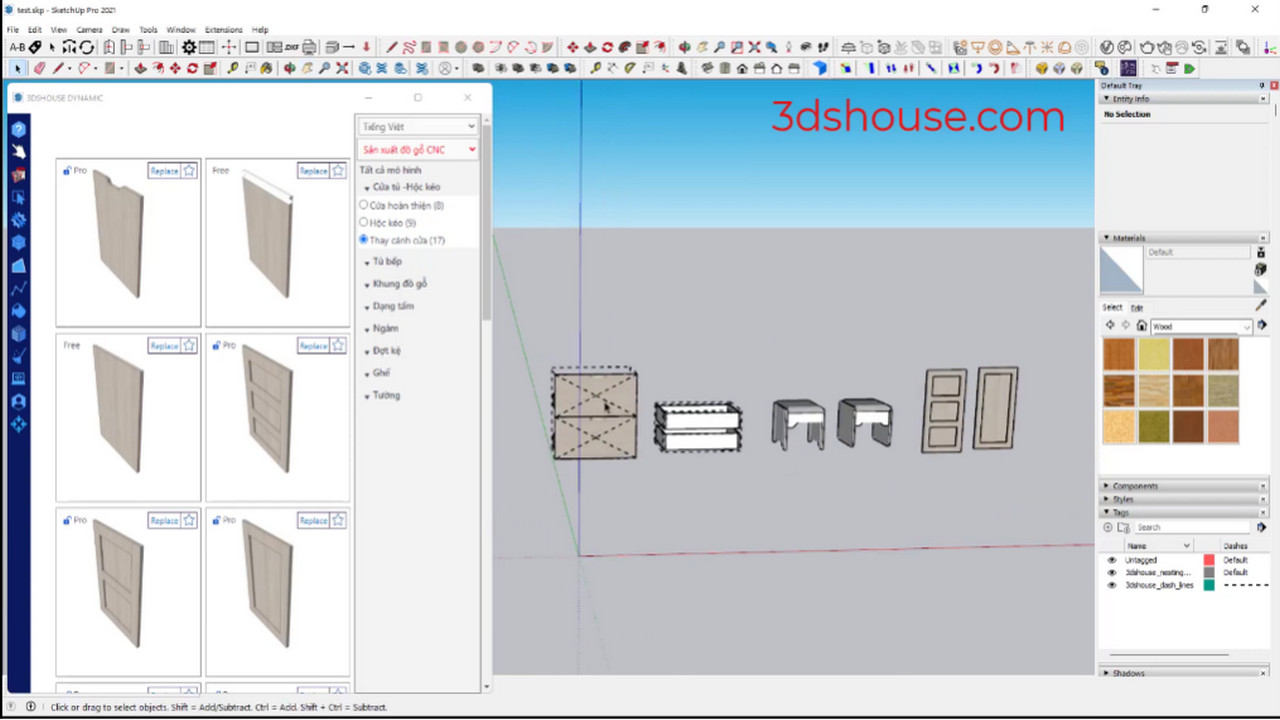
Khi muốn gán cùng một vật liệu cho nhiều đối tượng, bạn phải chọn từng model để lấy mẫu vật liệu; hãy dùng công cụ material để áp vật liệu cho nhiều đối tượng nhanh hơn
Video Hướng Dẫn: Tô Vật Liệu Cho Các Đối Tượng Đã Chọn Trong SketchUp Tự Động
Các bước thực hiện :
- Chọn tất cả đối tượng – công cụ Material – Paint to Selected Objects

Paint to Selected Objects tự động trong SketchUp
Vì sao chọn trước lại quan trọng
Cách này vẫn hoạt động y như vậy trong SketchUp 2026: nếu bạn chọn trước nhiều mặt, group hoặc component rồi click vào bất kỳ đối tượng nào trong đó bằng Paint Bucket (B), vật liệu được áp cho toàn bộ vùng chọn chỉ bằng một cú click — bạn không phải tô từng đối tượng riêng. Mẹo mà hầu hết người dùng bỏ sót là cú click đầu tiên áp cho đối tượng bạn click, nhưng SketchUp sau đó lan cùng vật liệu sang mọi thứ đang được tô sáng trong bộ chọn, nên bạn chỉ cần đúng một cú click dù chọn bao nhiêu đối tượng.
Các phím bổ trợ giúp làm nhanh hơn
Paint Bucket có bốn chế độ ẩn, kích hoạt bằng cách giữ một phím khi click, và chúng loại bỏ gần hết việc chọn thủ công:
- Giữ Ctrl để tô đầy mọi mặt liền kề có cùng vật liệu — rất hợp để đổi màu một bề mặt liên tục mà không cần chọn trước.
- Giữ Shift để thay vật liệu ở mọi nơi trong model cùng lúc — cách áp vật liệu hàng loạt nhanh nhất trong SketchUp; click vào bất kỳ mặt nào đang có vật liệu cũ và mọi chỗ dùng vật liệu đó trong toàn model đều được đổi — cách nhanh nhất để đổi màu cả một dự án.
- Giữ Ctrl+Shift để thay thế tương tự, nhưng chỉ giới hạn trong đối tượng bạn click.
- Giữ Alt để tạm biến Paint Bucket (phím tắt: B) thành ống hút và lấy mẫu một vật liệu có sẵn thay vì đổi công cụ.
Điểm vướng với group và component
Vật liệu tô lên một group hoặc component kín chỉ tô lại phần hình học bên trong vẫn đang ở “Default” — mặt nào đã được gán vật liệu riêng thì giữ nguyên và không bị đụng tới. Đó là lý do tô cả group đôi khi trông như “không làm gì” trên một số mặt. Để buộc mọi mặt theo màu của group, hãy mở group, chọn tất cả, đặt các mặt đó về vật liệu Default trước; khi đó vật liệu của group bên ngoài sẽ có hiệu lực. Vì các component dùng chung một definition, đổi màu một instance theo cách này cũng đổi mọi bản copy của component đó trong model.
Lưu ý SketchUp là thuê bao theo tài khoản từ năm 2020 (không còn bản quyền vĩnh viễn), và các hành vi vật liệu này giống hệt nhau trên SketchUp 2026 bản desktop, web và iPad.
- BevelUp — bo tròn hoặc vát cạnh thành hình học thật, chỉ một cú nhấp
- Decimify — giảm số mặt (polygon) cho model nặng
- Tracepen — chuyển ảnh thành mặt SketchUp
- TileUp — biến một mặt thành gạch 3D thật, kèm bảng bóc tách
- Texturic — tạo texture gạch liền mạch kèm bản đồ PBR
- SheetUp — biến mô hình SketchUp thành bảng khối lượng và dự toán chi phí
- PatchUp — turn selected edges into faces, flat or curved
