
SketchUp
Cách làm mịn cạnh trong SketchUp miễn phí: 3 cách, một cách chỉ cần một cú nhấp
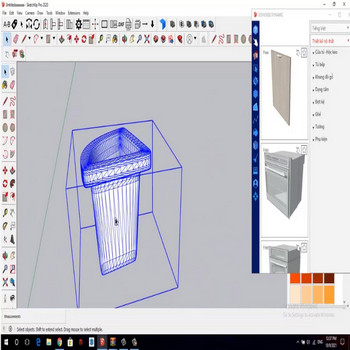
Làm mịn (smooth) và làm mềm (soften) cạnh trong SketchUp quyết định bề mặt mô hình 3D trông thế nào khi render hoặc xuất file. Dù bạn muốn che các mặt facet trên bề mặt cong hay lộ lại đường dựng hình để chỉnh sửa, SketchUp có nhiều công cụ cho việc này, và tất cả đều dùng được ở bản miễn phí. Bài hướng dẫn này đi qua mọi cách, từ hộp thoại Soften/Smooth gốc đến phím tắt của Eraser, kèm mẹo cho mesh import.
Cách làm mịn và làm mềm cạnh trong SketchUp: video hướng dẫn plugin
Hiểu đúng Soft và Smooth
Trước khi dùng bất kỳ công cụ nào, cần biết “soft” và “smooth” là hai thuộc tính cạnh riêng biệt trong SketchUp:
- Soft (Soften): Ẩn đường cạnh khi hiển thị và gộp các mặt kề nhau thành một thực thể bề mặt cong. Cạnh vẫn tồn tại trong mô hình, chỉ bị ẩn đi. Cạnh đã soften có thể trả lại bằng phím tắt un-soften của Eraser.
- Smooth: Thay đổi đổ bóng để chuyển tiếp giữa các mặt trông tròn thay vì phẳng. Nếu không smooth, hai mặt kề nhau vẫn lộ một nếp gấp cứng dù cạnh đã được soften. Khi có smooth, trình render pha trộn các vector pháp tuyến nên bề mặt trông liền mạch.
Trên thực tế, SketchUp luôn bật cả hai thuộc tính cùng lúc, và bạn gần như không bao giờ cần một mà không có cái kia. Một quả cầu 10.000 cạnh vẫn là 10.000 cạnh sau khi soften: hình học không hề được đơn giản hóa, soften thuần túy chỉ là hiệu ứng hiển thị. Nó cũng không bo tròn góc: đường bao (silhouette) vẫn sắc, cạnh trong mặt cắt, trong bản cắt CNC hay bản in 3D cũng vậy. Với cạnh cần bo tròn thật, bạn cần hình học vát/bo thật: BevelUp bo tròn hoặc vát các cạnh đang chọn thành hình học thật chỉ bằng một cú nhấp và giữ nguyên vật liệu.
Cách 1: Hộp thoại Soften/Smooth Edges
Bảng Soften/Smooth là cách chính để làm mịn cả một đối tượng theo ngưỡng góc. Bảng này có trong cả SketchUp Pro và SketchUp Free (bản desktop).
- Chọn đối tượng (nhấp ba lần để chọn toàn bộ hình học liên thông, hoặc nhấp vào một group/component).
- Mở bảng: Window > Soften Edges (phiên bản cũ) hoặc View > Panels > Soften/Smooth Edges.
- Thanh trượt Angle between normals đặt ngưỡng góc. Cạnh nào có hai mặt kề gặp nhau ở góc nhỏ hơn giá trị này sẽ được soften và smooth. Mặc định là 20°.
- Kéo thanh trượt sang phải để làm mịn nhiều cạnh hơn (ngưỡng cao hơn). Với hình khối hữu cơ như đệm ghế hay thân xe, 45°-60° là mức thường dùng. Với mô hình hard-surface có các nếp gấp chủ ý, hãy để thấp.
- Chọn Smooth normals để áp dụng đổ bóng mượt cùng với soften.
- Chọn Soften coplanar để gộp vĩnh viễn các cạnh nằm giữa hai mặt phẳng đồng phẳng. Dùng cẩn thận: thao tác này xóa vĩnh viễn các cạnh đó và không thể hoàn tác có chọn lọc. Rất hữu ích để dọn mesh CAD import, nhưng sẽ phá những cạnh bạn định giữ.
Cách 2: Eraser + Ctrl (nhanh nhất cho vài cạnh)
Khi chỉ cần soften một vài cạnh, phím tắt nhanh hơn việc mở bảng:
- Kích hoạt công cụ Eraser (nhấn E).
- Giữ Ctrl và kéo qua các cạnh: thay vì xóa, Eraser sẽ soften và smooth chúng.
- Để un-soften, giữ Ctrl + Shift và kéo Eraser qua các cạnh đó.
- Cách này dùng được với mọi cạnh đang hiển thị, kể cả cạnh bên trong group nếu bạn đã nhấp đúp để vào group.
Phím tắt này cũng là cách làm mịn duy nhất có trong SketchUp Free (bản trình duyệt), vì hộp thoại Soften/Smooth không xuất hiện trong ứng dụng web.
Cách 3: Làm mịn mesh import
Mesh import từ phần mềm CAD hoặc quét 3D thường đến dưới dạng hình học tam giác dày đặc, mọi cạnh đều là nếp gấp cứng. Hộp thoại Soften/Smooth là công cụ phù hợp ở đây:
- Chọn toàn bộ hình học của mesh import (nhấp ba lần để chọn các mặt liên thông).
- Mở Soften/Smooth Edges và bắt đầu ở khoảng 30°. Tăng góc dần đến khi các bề mặt cong trông mịn nhưng các mặt phẳng vẫn giữ cạnh cứng.
- Nếu mesh có vùng phẳng bị chia tam giác khi xuất (thường gặp ở file OBJ/FBX), hãy chọn Soften coplanar để dọn các đường chéo đó. Thao tác này gộp các tam giác đồng phẳng thành quad hoặc đa giác gọn.
- Với mesh rất dày (từ 100.000 mặt trở lên), chỉ chọn các phần cong trước khi mở hộp thoại: áp ngưỡng lên toàn bộ mesh một lần có thể chậm và làm mịn quá tay những vùng bạn muốn giữ cứng.
Sau khi soften mesh, nhấn K (chế độ Back Edges) để thấy các cạnh ẩn dưới dạng nét đứt xuyên qua bề mặt và kiểm tra hình học bên dưới vẫn đúng. Để nhìn xuyên thấu thật sự, dùng View > Face Style > X-Ray (không có phím tắt mặc định). Cạnh đã soften biến mất ở chế độ xem thường, nên Back Edges giúp bạn xác nhận cấu trúc.
Cách 4: Plugin Auto Smooth (xử lý hàng loạt)
Video ở trên giới thiệu một extension auto smooth xử lý nhiều đối tượng cùng lúc, hữu ích khi bạn có hàng chục component cần làm mịn mà hộp thoại gốc buộc phải chọn và áp dụng lần lượt từng cái.
Để cài extension: vào Extensions > Extension Warehouse, tìm “auto smooth” hoặc “soft smooth”, rồi cài bản khớp với phiên bản SketchUp của bạn. Extension cần bản desktop; không dùng được trong SketchUp Free (trình duyệt).
Sau khi cài, chọn tất cả đối tượng và chạy lệnh của extension: nó áp dụng cùng logic ngưỡng góc như hộp thoại gốc nhưng thực hiện hàng loạt trên mọi group hoặc component đang chọn chỉ bằng một cú nhấp.
Miễn phí và Pro: dùng được gì mà không cần gói trả phí
- SketchUp Free (trình duyệt, app.sketchup.com): Chỉ có phím tắt Eraser + Ctrl để làm mịn. Không có bảng Soften/Smooth, không có extension.
- SketchUp Go / Pro (desktop): Đầy đủ hộp thoại Soften/Smooth + thanh trượt góc + Soften coplanar, cùng phím tắt Eraser và hỗ trợ extension.
SketchUp chỉ bán theo gói đăng ký từ năm 2020, không còn giấy phép desktop vĩnh viễn miễn phí. Bản trình duyệt (SketchUp Free) đi kèm mọi tài khoản không mất phí và có phím tắt soft/smooth của Eraser, đáp ứng phần lớn nhu cầu dùng thông thường.
Soften hoạt động thế nào bên trong
Bên trong, “smooth” và “soften” là hai cờ riêng được lưu cho từng cạnh trong mô hình SketchUp. Soften ẩn cạnh và gộp các mặt kề nhau thành một thực thể bề mặt cong, còn smooth chỉ thay đổi đổ bóng để bề mặt trông tròn thay vì có facet. Vì cạnh đã soften vẫn tồn tại trong mô hình, hình học không bao giờ bị đơn giản hóa: quả cầu 10.000 cạnh vẫn là 10.000 cạnh dù trông hoàn toàn mịn.
Một điểm dễ vấp ở hộp thoại gốc: ô “Soften coplanar” xóa vĩnh viễn các cạnh giữa các mặt phẳng đồng phẳng, gộp chúng một cách âm thầm. Rất tốt để dọn mesh import nhưng sẽ phá những cạnh bạn có thể muốn giữ. Cách hoàn tác duy nhất là Ctrl+Z ngay sau đó.
Thanh trượt góc (mặc định 20°) chỉ soften các cạnh mà hai mặt kề gặp nhau dưới ngưỡng đó. Kéo gần 90° có thể làm phẳng diện mạo cả mô hình chỉ bằng một cú nhấp, hữu ích để xem trước kết quả làm mịn trước khi chốt.

Các lỗi thường gặp
Bảng Soften/Smooth không có trong menu: Có thể bạn đang dùng SketchUp Free (trình duyệt). Hãy dùng Eraser + Ctrl, hoặc chuyển sang bản desktop.
Đối tượng đã smooth vẫn trông có facet sau khi xuất: Một số trình render và định dạng xuất bỏ qua cờ smooth của SketchUp. Khi đó, đặt ngưỡng góc khớp với thiết lập làm mịn riêng của trình render, hoặc dùng bước làm mịn pháp tuyến chuyên dụng trong phần mềm đích.
Bề mặt cong trông mịn nhưng mặt phẳng bị đổ bóng lạ: Ngưỡng góc quá cao và đã làm mịn qua những cạnh lẽ ra phải giữ cứng. Giảm thanh trượt góc đến khi chỉ vùng cong bị ảnh hưởng.
Eraser xóa cạnh thay vì soften: Đảm bảo bạn đang giữ Ctrl khi kéo. Không có Ctrl, Eraser sẽ xóa. Bạn sẽ thấy một chỉ báo “S” nhỏ gần con trỏ khi giữ Ctrl đúng cách.
Sau khi smooth, cạnh vẫn hiện trong render: Cạnh có thể đã được soften nhưng chưa smooth (hoặc ngược lại). Chọn cạnh, nhấp chuột phải > Entity Info để kiểm tra cả hai ô Soft và Smooth.
Miễn phí: giới hạn 3 lượt bo góc mỗi ngày
Pro: không giới hạn, đảm bảo hoạt động, hỗ trợ ưu tiên
- BevelUp — bo tròn hoặc vát cạnh thành hình học thật, chỉ một cú nhấp
- Decimify — giảm số mặt (polygon) cho model nặng
- Tracepen — chuyển ảnh thành mặt SketchUp
- TileUp — biến một mặt thành gạch 3D thật, kèm bảng bóc tách
- Texturic — tạo texture gạch liền mạch kèm bản đồ PBR
- SheetUp — biến mô hình SketchUp thành bảng khối lượng và dự toán chi phí
- PatchUp — turn selected edges into faces, flat or curved
