
SketchUp
Ẩn và Hiện Tất Cả Cạnh trong SketchUp — Plugin Tự Động
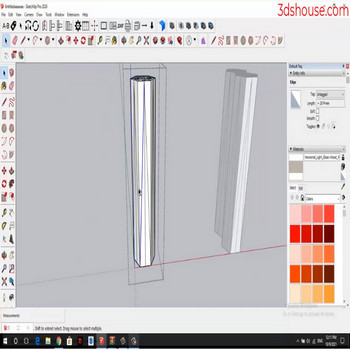
Khi bạn chỉ muốn ẩn cạnh trong SketchUp mà không xóa, hãy dùng plugin tự động ẩn tất cả cạnh. Trong chính SketchUp, lệnh gốc tương đương là chuột phải > Hide (hoặc dùng tẩy Eraser kèm giữ Shift). Lưu ý điểm khác biệt mà nhiều người bỏ sót: Hide giữ hai mặt hai bên cạnh vẫn là hai mặt riêng, chọn được độc lập — nó KHÔNG gộp chúng thành một thực thể bề mặt, khác với Soften/Smooth vốn vừa ẩn cạnh vừa dán hai mặt lại để bấm một mặt là chọn cả hai. Nếu bạn muốn mất đường line nhưng các mặt vẫn độc lập, Hide là lựa chọn đúng.
Cách ẩn và hiện tất cả cạnh trong SketchUp — video hướng dẫn plugin tự động
Từng bước: ẩn tất cả cạnh trong SketchUp bằng plugin
Plugin tự động ẩn tất cả cạnh rút một quy trình thủ công nhiều bước xuống còn một cú click. Đây là toàn bộ quy trình:
- Chọn đối tượng (group hoặc component) có các cạnh bạn muốn ẩn.
- Mở menu Extensions và tìm plugin tự động ẩn, hoặc dùng nút trên toolbar nếu bạn đã gắn nó.
- Bấm Auto Hide All Edges. Mọi cạnh trong vùng chọn biến mất ngay — không phải bấm từng cạnh một.
- Các mặt vẫn nguyên vẹn và chọn được riêng. Model trông gọn mà không mất chút geometry nào.
Để kiểm tra kết quả, bật View > Hidden Geometry. Bạn sẽ thấy mọi cạnh hiện lại dưới dạng nét chấm, xác nhận chúng chỉ bị ẩn chứ không bị xóa.

Cách hiện lại tất cả cạnh trong SketchUp bằng plugin
Đảo ngược thao tác — hiện lại tất cả cạnh trong SketchUp — cũng trực tiếp không kém với plugin:
- Chọn lại đúng đối tượng mà bạn đã ẩn cạnh trước đó.
- Bấm Auto Show All Edges (nút ngược lại trong cùng plugin).
- Mọi cạnh đang ẩn trong vùng chọn được khôi phục ngay.
Cách này hữu ích khi bạn nhận một model từ đồng nghiệp đã ẩn cạnh để trình bày, và bạn cần sửa geometry. Plugin khôi phục hiển thị chỉ một bước thay vì buộc bạn đi tìm từng cạnh nét chấm trong một mesh phức tạp.
SketchUp gốc: ẩn tất cả không cần plugin
Nếu không có plugin, bạn vẫn có thể ẩn tất cả trong SketchUp bằng công cụ gốc — chỉ là nhiều bước hơn.
Ẩn tất cả cạnh thủ công
- Bấm ba lần vào một đối tượng để chọn mọi cạnh và mặt bên trong nó.
- Bấm chuột phải và chọn Select > All Connected Edges, hoặc dùng Edit > Select All nếu bạn đang ở bên trong group.
- Bấm chuột phải vào vùng chọn và chọn Hide.
Dùng công cụ Eraser để ẩn từng cạnh một
Giữ Shift và kéo công cụ Eraser qua các cạnh. Mỗi cạnh bạn quét qua sẽ bị ẩn mà không bị xóa. Cách này chính xác nhưng chậm với đối tượng có nhiều cạnh.
Dùng Soften/Smooth làm phương án thay thế
Với bề mặt cong cần trông như một mặt liên tục, hãy dùng Window > Soften Edges. Kéo thanh trượt góc để làm mềm các cạnh dưới một góc nhị diện nhất định. Lưu ý: cách này dán các mặt lại với nhau, nên không giống Hide khi bạn cần các mặt vẫn độc lập.
SketchUp gốc: hiện lại tất cả không cần plugin
Để hiện lại tất cả trong SketchUp bằng lệnh gốc, có hai menu riêng tùy theo thứ bạn đã ẩn:
Hiện cạnh và mặt đang ẩn (Hidden Geometry)
- Vào View > Hidden Geometry. Các cạnh ẩn hiện dưới dạng nét chấm.
- Chọn các cạnh nét chấm bạn muốn khôi phục.
- Bấm chuột phải và chọn Unhide.
Để hiện lại mọi thứ cùng lúc: Edit > Unhide > All. Lệnh này khôi phục mọi cạnh và mặt đang ẩn trong ngữ cảnh chỉnh sửa hiện tại.
Hiện group và component đang ẩn (Hidden Objects)
Vào View > Hidden Objects. Các group và component bị ẩn nguyên đối tượng sẽ hiện dưới dạng họa tiết mờ. Chọn chúng, bấm chuột phải và chọn Unhide.
Quan trọng: Hidden Geometry và Hidden Objects là hai công tắc độc lập — bạn có thể cho hiện các cạnh ẩn (nét chấm) trong khi vẫn giữ các đối tượng ẩn nguyên khối (dạng mờ), và ngược lại.
Hide, Soften hay Erase — dùng cái nào
Ba thao tác này trông giống nhau trên màn hình nhưng hành xử khác nhau:
- Hide: Cạnh biến mất về mặt hiển thị. Hai mặt kề nhau vẫn tách biệt — bấm vào một mặt không chọn mặt kia. Có thể khôi phục qua View > Hidden Geometry + Unhide.
- Soften/Smooth: Cạnh biến mất về mặt hiển thị. Hai mặt kề nhau được dán thành một thực thể bề mặt — bấm vào một mặt là chọn cả hai. Có thể khôi phục bằng cách chỉnh thanh trượt Soften Edges hoặc bỏ tick smooth trong Entity Info.
- Erase: Cạnh bị xóa vĩnh viễn. Nếu các mặt phụ thuộc vào cạnh đó, chúng cũng bị xóa. Không khôi phục được (trừ Ctrl+Z ngay lập tức).
Dùng Hide khi bạn cần ảnh render trình bày gọn nhưng định sửa từng mặt riêng sau đó. Dùng Soften/Smooth khi muốn bề mặt cong trông được đổ bóng mượt. Chỉ dùng Erase khi cạnh đó thật sự là geometry thừa.
Làm việc bên trong group và component
Lệnh Hide chỉ hoạt động trong ngữ cảnh chỉnh sửa hiện tại. Nếu bạn thử ẩn cạnh khi đang ở ngoài group, SketchUp sẽ ẩn cả group chứ không ẩn từng cạnh bên trong.
- Bấm đúp để vào group hoặc component trước khi chạy Hide.
- Plugin tự động ẩn tuân theo quy tắc này: chọn đối tượng trước (không cần vào trong), và plugin sẽ tự vào đúng ngữ cảnh.
- Khi dùng Edit > Unhide > All, chỉ các cạnh bị ẩn trong ngữ cảnh chỉnh sửa hiện tại được khôi phục. Hiện lại bên trong một component lồng nhau chỉ ảnh hưởng component đó.
Quy tắc ngữ cảnh này là lý do phổ biến nhất khiến người ta báo rằng sketchup unhide all qua menu “không làm gì cả” — họ chạy lệnh khi đang ở sai ngữ cảnh.
Về các công cụ geometry SketchUp liên quan, xem Làm mềm và làm mịn cạnh trong SketchUp và thêm các hướng dẫn SketchUp khác.
- BevelUp — bo tròn hoặc vát cạnh thành hình học thật, chỉ một cú nhấp
- Decimify — giảm số mặt (polygon) cho model nặng
- Tracepen — chuyển ảnh thành mặt SketchUp
- TileUp — biến một mặt thành gạch 3D thật, kèm bảng bóc tách
- Texturic — tạo texture gạch liền mạch kèm bản đồ PBR
- SheetUp — biến mô hình SketchUp thành bảng khối lượng và dự toán chi phí
- PatchUp — turn selected edges into faces, flat or curved
