
SketchUp
Thay Group Bằng Component Trong SketchUp
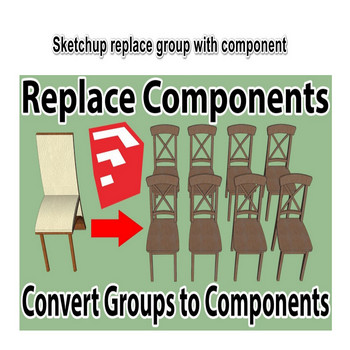
Nếu bạn từng cần thay thế một group hoặc component trong SketchUp — hoán đổi một component definition bằng cái khác mà vẫn giữ mọi instance đúng vị trí cũ — bạn đã biết làm thủ công tẻ nhạt thế nào. Bạn chọn từng bản copy, xóa nó, đặt bản thay thế, khớp vị trí, góc xoay và tỷ lệ, rồi lặp lại hàng chục hay hàng trăm lần. Hướng dẫn này bao quát mọi phương pháp thực tế để thay thế group và component trong SketchUp: chuyển đổi Group sang Component tích hợp sẵn, các lệnh Reload và Replace Selected gốc của SketchUp, cách dùng script để hoán đổi hàng loạt, và những điểm vướng làm khó cả người dựng hình có kinh nghiệm. Dù mục tiêu của bạn là chuyển các group rời thành một component definition dùng chung để mọi bản copy luôn đồng bộ, hay hoán đổi cả một họ component (ví dụ một chiếc ghế tạm) bằng phiên bản chi tiết cao mà không phải dời một instance nào, các kỹ thuật dưới đây cho bạn toàn quyền kiểm soát quy trình thay thế và công cụ để thực hiện hiệu quả.
Hiểu vì sao cần thay thế thay vì xóa rồi chèn lại là mấu chốt. Một instance component trong SketchUp chỉ là một con trỏ tới component definition lưu trong thư viện component của model. Mỗi instance mang ma trận biến đổi riêng — vị trí, góc xoay, tỷ lệ — nhưng dùng chung hình học và cấu trúc lồng bên trong với mọi instance khác của cùng definition. Khi bạn thay một definition, tất cả các ma trận biến đổi đó được giữ nguyên tự động. Các instance không di chuyển; chúng chỉ bắt đầu hiển thị hình học mới. Chính điều đó khiến việc thay thế ở cấp definition an toàn và nhanh hơn nhiều so với mọi quy trình dựa trên việc dời từng bản copy.
Tính Năng Chính Của Việc Thay Thế Group Và Component Trong SketchUp
- Chuyển Group sang Component giữ nguyên số instance và vị trí. Khi bạn chọn một group và chọn Make Component (chuột phải hoặc công cụ riêng), SketchUp bọc hình học của group vào một component definition mới và thay group gốc bằng một instance của definition đó. Nếu bạn đã copy-paste group thành nhiều bản, mỗi bản trở thành một group hoàn toàn độc lập — chúng không tự động được gộp thành một definition. Bạn phải chọn tất cả các bản copy trước khi chuyển để hợp nhất chúng, hoặc dùng quy trình Select Instances tích hợp sẵn. Điểm chèn của component thừa hưởng trục cục bộ của group, nên hãy đặt các trục đó có chủ đích trước khi chuyển — chúng trở thành tâm xoay và điểm bắt cho mọi lần đặt sau này.
- Reload thay một component definition trên toàn cục chỉ trong một bước. Nhấp chuột phải vào một instance bất kỳ và chọn Reload… để thay toàn bộ definition bằng hình học từ file .skp bên ngoài. Mọi instance trong model cập nhật đồng thời — vị trí, góc xoay và tỷ lệ không bị đụng tới. Đây là cách nhanh nhất để nâng cấp một bản tạm low-poly thành tài sản cuối: dựng bản thay thế trong file riêng, reload vào definition hiện có, và cả cảnh cập nhật ngay. Hình học trong file thay thế được đặt tương đối so với gốc riêng của nó, nên hãy căn gốc của model thay thế khớp với bản gốc trước khi lưu, nếu không mọi instance sẽ bị lệch.
- Replace Selected hoán đổi các instance được chọn mà không ảnh hưởng các instance khác. Reload là thao tác được-ăn-cả-ngã-về-không. Nếu bạn chỉ cần hoán đổi một số instance — ví dụ thay ba chiếc ghế bằng model khác và giữ nguyên số còn lại — hãy dùng quy trình Replace Selected: nhấp chuột phải vào một instance đích, mở trình duyệt component In-Model, nhấp chuột phải vào definition thay thế và chọn Replace Selected. Các instance được chọn chuyển sang definition mới; các instance không chọn giữ definition cũ. Ma trận biến đổi của từng instance được chọn được giữ nguyên, nên việc hoán đổi đúng vị trí tuyệt đối.
- Make Unique cho phép tách một instance mà không đụng các instance khác. Nhấp chuột phải vào một instance bất kỳ và chọn Make Unique để tách nó khỏi definition dùng chung và cho nó một bản riêng. Đây là phép ngược của bước hợp nhất: chuyển group hợp nhất hình học thành một definition dùng chung, còn Make Unique tách một instance ra thành definition riêng. Một trường hợp dùng thực tế là thay một instance đơn lẻ giữa dự án — Make Unique trước, rồi chỉ sửa instance đó. Nhiều instance được chọn cùng Make Unique sẽ dùng chung một definition riêng mới giữa chúng, trong khi phần còn lại của model giữ bản gốc.
- Trục của component quyết định cách căn khi thay thế. Mọi phương pháp thay definition — Reload, Replace Selected hay hoán đổi bằng script — đều ánh xạ hình học mới lên ma trận biến đổi của từng instance, dùng gốc component làm điểm neo. Nếu component thay thế có gốc ở góc khác, mọi instance sẽ lệch đi đúng khoảng đó. Trước khi thay, hãy mở file .skp thay thế, nhấp chuột phải vào component trong đó, chọn Change Axes, và bắt gốc vào cùng điểm tham chiếu với bản gốc (thường là góc dưới hoặc tâm đáy). Chỉ một bước này loại bỏ hiện tượng trôi vị trí khiến việc thay hàng loạt trông như hỏng.
- Definition dùng chung giảm dung lượng file với hình học lặp lại. Component lặp lại lưu hình học một lần trong definition và tham chiếu từ mọi instance. Model có 200 instance của một definition ghế chỉ lưu hình học ghế một lần; cùng cảnh đó dựng từ 200 group copy sẽ lưu 200 lần. Với bố cục nội thất lớn hoặc model đô thị có nhiều cây lặp lại, chuyển từ group sang component bằng Make Component rồi purge các definition không dùng có thể giảm dung lượng file 60–80%. Lệnh Purge Unused (Model Info → Statistics → Purge Unused) gỡ các definition không còn instance nào — chạy lúc nào cũng an toàn, không ảnh hưởng các component đã đặt.
Thay Group Bằng Component Trong SketchUp — Video Hướng Dẫn
Cách Cài Đặt Và Sử Dụng
Các công cụ thay thế cốt lõi có sẵn trong SketchUp — không cần plugin cho các quy trình cơ bản. Các bước dưới đây bao quát ba tình huống: chuyển group thành component hợp nhất, reload definition từ file, và chỉ thay các instance được chọn.
- Chuyển group thành component definition dùng chung. Chọn tất cả các bản copy của group bạn muốn hợp nhất — dùng Edit → Select All nếu chúng là group duy nhất trong model, hoặc chọn bằng khung vùng. Nhấp chuột phải và chọn Make Component. Trong hộp thoại Create Component, đặt cho component một cái tên mô tả (tên xuất hiện trong trình duyệt component và quan trọng nếu sau này bạn reload). Bấm Create. Tất cả group đã chọn giờ là các instance của một definition dùng chung. Để kiểm tra: nhấp đúp vào một instance để vào chế độ chỉnh sửa, xóa một mặt, rồi xác nhận việc xóa xuất hiện đồng thời ở mọi instance khác.
- Chuẩn bị file .skp thay thế cho quy trình Reload. Mở một file SketchUp mới và dựng — hoặc nhập — hình học thay thế. Trước khi lưu, nhấp chuột phải vào group hoặc component cấp cao nhất chứa hình học, chọn Change Axes, và click để đặt gốc tại cùng điểm tham chiếu bạn đã dùng ở bản gốc (ví dụ góc dưới-trái hoặc tâm đáy). Lưu file. Bước căn gốc này là chỗ quy trình hay hỏng nhất: nếu bỏ qua, mọi instance sẽ bị lệch sau khi reload.
- Reload definition. Quay lại model chính, nhấp chuột phải vào một instance bất kỳ của component bạn muốn thay. Chọn Reload… từ menu ngữ cảnh. Chọn file .skp thay thế đã lưu ở bước 2 và bấm Open. SketchUp thay definition ngay lập tức: mọi instance trong model giờ hiển thị hình học mới, nằm đúng chỗ các instance cũ. Nếu hình học bị lệch, hãy undo, mở lại file thay thế, sửa trục, lưu lại và reload lần nữa.
- Chỉ thay các instance được chọn. Nếu cần một cảnh hỗn hợp — một số instance giữ bản gốc, số khác nhận bản thay thế — hãy bắt đầu bằng việc nạp cả hai definition vào model (chèn một instance của component thay thế, hoặc kéo từ trình duyệt component). Chỉ chọn các instance bạn muốn hoán đổi. Nhấp chuột phải vào một instance đã chọn, mở bảng trình duyệt component (Window → Components → tab In Model), nhấp chuột phải vào biểu tượng definition thay thế và chọn Replace Selected. Các instance được chọn chuyển definition; mọi thứ còn lại không đổi.
- Make Unique trước khi sửa một instance đơn lẻ. Khi muốn đổi chỉ một instance sau khi thay hàng loạt, hãy nhấp chuột phải vào nó và chọn Make Unique trước khi mở để chỉnh sửa. Thiếu bước này, mọi thay đổi hình học sẽ lan tới tất cả instance của definition. Sau Make Unique, instance có definition riêng (mặc định đặt tên có hậu tố số — hãy đổi tên qua bảng Entity Info cho rõ ràng).
- Purge các definition không dùng sau khi thay thế. Sau khi reload hàng loạt hoặc dùng Replace Selected, các definition cũ không còn instance vẫn nằm trong thư viện component và làm phình file. Vào Window → Model Info → Statistics và bấm Purge Unused. Lệnh này gỡ mọi component definition, vật liệu và layer không được tham chiếu chỉ trong một bước. Với model lớn, nó có thể giảm đáng kể dung lượng file mà không ảnh hưởng gì nhìn thấy được.
Mẹo Chuyên Sâu
- Hãy đặt trục component trước khi copy component, không phải sau. Đổi trục của một component sau khi các instance đã rải khắp model không tự dời vị trí chúng lại — nó chỉ ảnh hưởng các lần đặt mới. Nếu cần sửa trục giữa chừng dự án, cách gọn nhất là: làm một instance thành unique, sửa trục của nó, dùng Replace Selected để lan instance đã sửa đó sang mọi bản khác, rồi purge definition cũ. Làm vậy cho hàng chục component rất mệt, đó là lý do đặt đúng trục lúc tạo đáng 10 giây bỏ ra.
- Dùng Reload để quản lý phiên bản mức chi tiết trong một dự án. Giữ một file low-poly tạm và một file high-poly cuối ở cùng đường dẫn file (hoặc đổi tên file). Trong lúc dựng khối và bố cục, mọi instance nạp bản tạm nhanh. Khi sẵn sàng render, reload bằng bản high-poly. Vị trí giống hệt nhau vì hai file dùng chung quy ước gốc. Mẫu này đặc biệt thực tế với model cảnh quan lớn có nhiều cây hay món nội thất lặp lại, nơi làm việc cả quá trình ở high-poly sẽ quá chậm.
- Tên component trong trình duyệt là chìa khóa cho thao tác hàng loạt qua Ruby. Trình duyệt component của SketchUp và Ruby API đều nhận diện definition theo tên. Nếu cần viết script thay hàng loạt — hoán đổi mọi instance tên “Chair_01” bằng một definition mới — thì một dòng Ruby là:
Sketchup.active_model.definitions.select{|d| d.name=="Chair_01"}.each{|d| d.instances.each{|i| i.definition = new_def}}. Dòng này chạy được trong Ruby Console (Window → Ruby Console) cho các lần thay đơn lẻ mà không cần cài plugin nào. - Component lồng nhau cần thay ở đúng cấp. Nếu component bạn muốn thay nằm lồng trong một component khác, lệnh Reload làm việc trên definition trong cùng mà bạn nhấp chuột phải. Bạn không cần explode container bên ngoài. Vào component bên ngoài (nhấp đúp), nhấp chuột phải vào instance component bên trong và reload từ đó. Definition bên trong được thay trên toàn cục ở mọi instance của container ngoài — thường đúng thứ bạn muốn khi cập nhật một phần tử con lặp lại như cánh cửa trong component tường.
- Group chuyển thành component giữa dự án vẫn giữ vật liệu đã tô. Vật liệu áp lên mặt của group trước khi chuyển được giữ theo từng instance dưới dạng tô cấp mặt, không phải vật liệu mặc định của component. Nếu sau này bạn muốn kiểm soát vật liệu đồng nhất trên mọi instance (tô một instance là tô hết), bạn cần áp lại vật liệu lên các mặt bên trong component definition thay vì lớp vỏ ngoài. Sự khác biệt này quan trọng khi xây thư viện nội thất: định nghĩa component với vật liệu bên trong definition nếu muốn đổi màu toàn cục, hoặc để chúng trên lớp vỏ instance nếu muốn màu khác nhau theo từng bản copy.
Yêu Cầu Hệ Thống
- Phiên bản SketchUp: SketchUp 2022 trở lên (mọi tính năng mô tả — Make Component, Reload, Replace Selected, Make Unique — đều có trong mọi bản hiện đại; quy trình trên desktop giống hệt từ SketchUp 2022 đến 2026)
- Nền tảng: Windows 10/11 hoặc macOS 12 Monterey trở lên
- Plugin cần dùng: Không có — mọi quy trình thay thế mô tả đều dùng lệnh tích hợp sẵn của SketchUp
- Định dạng file: Hình học thay thế phải được lưu dạng .skp (file SketchUp gốc) cho quy trình Reload
- BevelUp — bo tròn hoặc vát cạnh thành hình học thật, chỉ một cú nhấp
- Decimify — giảm số mặt (polygon) cho model nặng
- Tracepen — chuyển ảnh thành mặt SketchUp
- TileUp — biến một mặt thành gạch 3D thật, kèm bảng bóc tách
- Texturic — tạo texture gạch liền mạch kèm bản đồ PBR
- SheetUp — biến mô hình SketchUp thành bảng khối lượng và dự toán chi phí
- PatchUp — turn selected edges into faces, flat or curved
