

 English
SketchUp
Xóa Hàng Loạt Đối Tượng Ẩn SketchUp — Delete Hidden Tool
Xóa hàng loạt đối tượng trong SketchUp là một trong những thao tác dọn dẹp file quan trọng nhất — nhưng cũng dễ sót nhất nếu làm thủ công. SketchUp lưu trữ nhiều loại đối tượng “vô hình” khác nhau: hidden geometry (cạnh/mặt bị ẩn), hidden objects (group/component bị ẩn từ SketchUp 2018 trở đi), và các thực thể nằm sâu trong group lồng nhau nhiều tầng. Chỉ một công cụ Hide đơn giản của SketchUp không đủ để dọn sạch — bạn cần hiểu rõ sự khác biệt giữa các cơ chế ẩn, và khi nào cần dùng plugin batch delete để xóa hàng loạt thay vì tìm từng đối tượng thủ công.
Bài viết này tập trung vào một gotcha thực tế mà nhiều người dùng SketchUp bỏ qua: Hidden Geometry và Hidden Objects là hai chế độ hiển thị riêng biệt, phải bật cả hai mới thấy hết đối tượng ẩn. Quan trọng hơn, ngay cả khi đã thấy, vẫn không thể xóa trực tiếp mà phải Unhide trước — trừ khi dùng plugin tự động duyệt đệ quy toàn bộ model. Ngoài ra, đối tượng ẩn theo Tag (Visible = off) là cơ chế hoàn toàn khác với Hide, và cần xử lý riêng.
Trong thực tế với model phức tạp — đặc biệt file nhập từ CAD, Revit hoặc model có nhiều lần lặp chỉnh sửa — số lượng geometry ẩn tích lũy theo thời gian làm nặng file và tăng thời gian tải. Biết cách xóa hàng loạt và hiểu filter theo loại component, layer hoặc vật liệu giúp tiết kiệm đáng kể thời gian dọn dẹp.
Tính Năng Nổi Bật
- Phân biệt Hidden Geometry và Hidden Objects — SketchUp tách hai loại ẩn từ phiên bản 2018. Hidden Geometry (Menu View → Hidden Geometry) chỉ hiện cạnh và mặt bị ẩn dưới dạng lưới mờ. Hidden Objects (Menu View → Hidden Objects) mới hiện group và component bị ẩn. Nhiều người bật mỗi Hidden Geometry rồi tưởng đã thấy hết, nhưng toàn bộ group/component ẩn vẫn không lộ ra — đây là lý do file vẫn nặng dù đã “dọn xong”.
- Đối tượng ẩn không thể xóa trực tiếp — kể cả sau khi bật Hidden Geometry/Hidden Objects và thấy đối tượng hiện dạng mờ, bạn vẫn không click chọn được. Bắt buộc phải Unhide trước (right-click → Unhide, hoặc Edit → Unhide → All), sau đó mới Delete. Bước hai thao tác này dễ bỏ sót, đặc biệt khi đối tượng nằm trong group con lồng sâu nhiều tầng.
- Hidden Objects trong group lồng nhau — Hidden Geometry/Hidden Objects chỉ áp dụng cho ngữ cảnh (context) hiện tại đang mở. Nếu model có group A chứa group B chứa group C, bạn phải double-click vào từng tầng để dọn đối tượng ẩn bên trong. Với model CAD phức tạp có hàng chục tầng lồng nhau, làm thủ công theo cách này là bất khả thi.
- Plugin 3dshouse Dynamic — xóa đệ quy 1 click — tích hợp công cụ Delete Hidden xử lý toàn bộ model trong một lần chạy. Plugin duyệt đệ quy qua mọi group và component, xóa trực tiếp các thực thể có cờ
hidden = truemà không cần Unhide trước hay mở từng ngữ cảnh. Đây là điểm khác biệt then chốt so với thao tác thủ công. - Phân biệt Hidden (Hide tool) và Tag Visibility (Visible = off) — đây là hai cơ chế ẩn hoàn toàn độc lập. Đối tượng ẩn bằng Hide tool có cờ
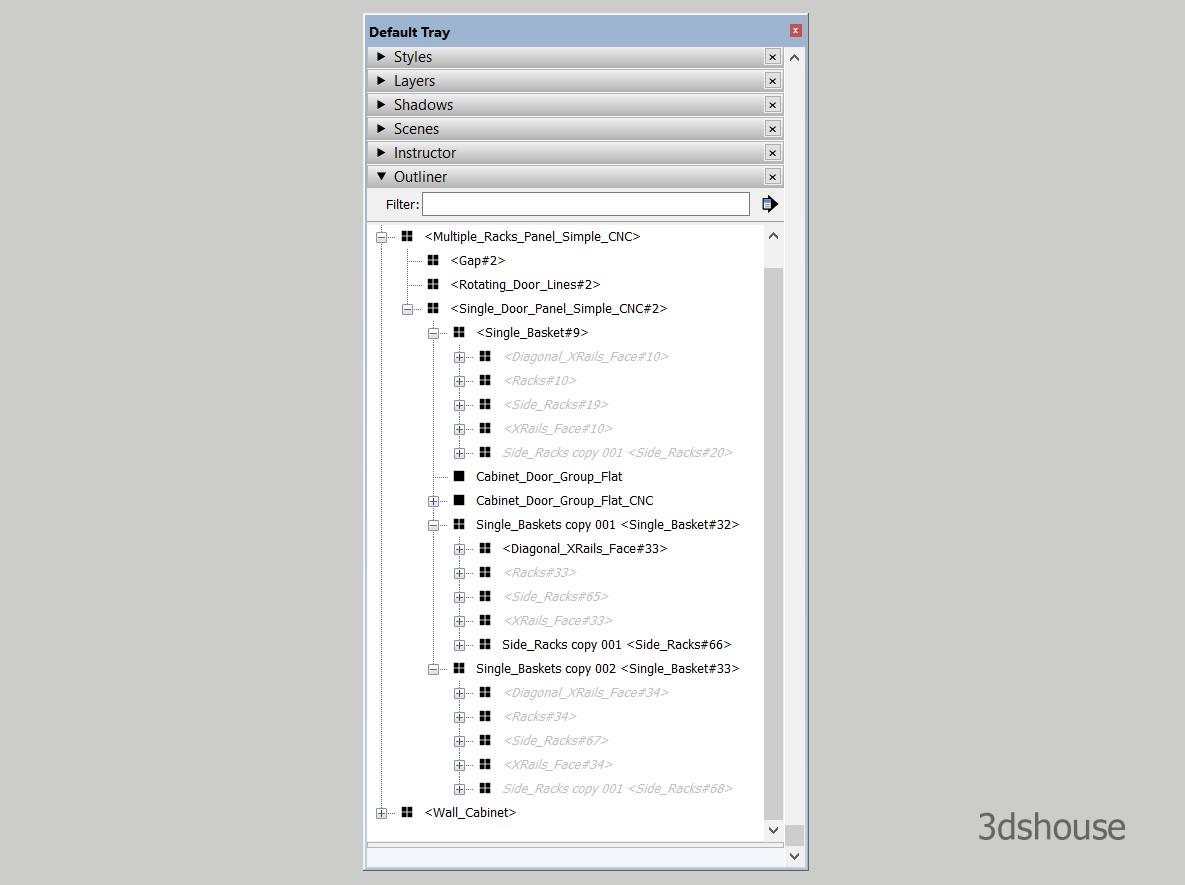
hiddentrong model. Đối tượng “ẩn” theo Tag là do Tag đó đang tắt Visible — bản thân đối tượng vẫn visible, chỉ Tag-layer che đi. Công cụ Delete Hidden chỉ xử lý loại thứ nhất. Nếu muốn dọn theo Tag, phải tắt visibility của Tag rồi dùng cách khác — không nên nhầm hai loại này. - Kiểm tra bằng Outliner trước khi xóa hàng loạt — Outliner (Window → Default Trays → Outliner) hiện group/component bị ẩn với tên chữ nghiêng. Trước khi chạy batch delete, mở Outliner để kiểm tra xem có đối tượng nào bị ẩn nhầm (ví dụ component quan trọng vô tình hide) — phòng ngừa mất dữ liệu.
Cách Cài Đặt và Sử Dụng
- Tải plugin 3dshouse Dynamic — đăng nhập tài khoản 3dshouse, vào trang Parashape (plugin 3dshouse Dynamic), tải file
.rbzvề máy. Plugin hỗ trợ SketchUp 2022 trở lên. - Cài đặt vào SketchUp — mở SketchUp, vào menu Window → Extension Manager → Install Extension, chọn file
.rbzvừa tải. Sau khi cài xong, plugin xuất hiện trong Extensions menu và thanh toolbar. - Mở toolbar plugin — vào View → Toolbars, tích chọn toolbar của 3dshouse Dynamic. Thanh công cụ plugin xuất hiện với các biểu tượng chức năng, trong đó có biểu tượng Delete Hidden (hình chổi/clean).
- Kiểm tra trước khi xóa — bật Hidden Objects và Hidden Geometry — trước khi chạy plugin, bật tạm cả hai: View → Hidden Geometry và View → Hidden Objects. Quan sát xem có đối tượng ẩn nào bạn muốn giữ lại không (ví dụ geometry bạn tạm hide để làm việc). Đây là bước an toàn trước khi batch delete.
- Mở Outliner kiểm tra lần cuối — Window → Default Trays → Outliner. Group/component ẩn hiện tên nghiêng. Nếu thấy component quan trọng bị ẩn nhầm, right-click → Unhide để khôi phục trước khi chạy plugin.
- Chạy Delete Hidden Tool — click vào biểu tượng clean trong toolbar plugin. Plugin tự động duyệt toàn bộ model đệ quy qua mọi group lồng nhau, xóa tất cả thực thể có cờ hidden. Thao tác xảy ra trong một operation duy nhất — có thể Undo (Ctrl+Z) nếu cần.
- Xử lý thủ công nếu không dùng plugin — nếu không có plugin: (a) bật Hidden Geometry và Hidden Objects, (b) vào Edit → Select All để chọn tất cả thực thể hiển thị, nhưng lưu ý đối tượng ẩn vẫn không được chọn theo cách này. Cách đúng: Edit → Unhide → All để unhide toàn bộ, sau đó lọc và xóa thủ công từng phần — tốn thời gian hơn nhiều với model phức tạp.
- Dọn theo Tag — nếu muốn xóa đối tượng thuộc một Tag cụ thể: mở Tags panel (Window → Default Trays → Tags), tắt Visible của các Tag không cần, chọn tất cả visible rồi invert selection (Edit → Invert Selection không có sẵn, phải dùng Ruby Console hoặc plugin Select All của Tag). Đây là workflow riêng, không liên quan đến Delete Hidden.
Mẹo Sử Dụng Hiệu Quả
- Chạy Delete Hidden sau khi import file CAD/Revit — file nhập từ AutoCAD DWG hoặc Revit thường chứa rất nhiều geometry ẩn tự động từ quá trình export của phần mềm nguồn. Sau khi import và điều chỉnh scale/origin, chạy Delete Hidden ngay là bước dọn dẹp chuẩn trước khi bắt đầu làm việc — tránh model nặng ngay từ đầu.
- Không nhầm “ẩn theo Tag” với “ẩn bằng Hide tool” — nếu tắt Visible của một Tag rồi chạy Delete Hidden, những đối tượng đang “ẩn” theo Tag sẽ không bị xóa (vì chúng không có cờ hidden thật sự). Ngược lại, nếu bật lại Tag đó sau khi chạy plugin, mọi thứ vẫn còn nguyên. Đây là điểm an toàn nhưng cũng dễ gây nhầm lẫn — khi file vẫn nặng sau khi chạy plugin, hãy kiểm tra xem phần lớn geometry có đang ẩn theo Tag không.
- Dùng Outliner để filter theo loại component trước khi xóa hàng loạt — Outliner cho thấy toàn bộ cấu trúc cây của model. Bạn có thể expand group để xem component nào đang ẩn (chữ nghiêng) và tên component đó. Nếu thấy nhiều instance của cùng một component định nghĩa bị ẩn (ví dụ “Window#1”, “Window#2″… đều nghiêng), có thể chọn tất cả trong Outliner rồi xóa hoặc unhide theo nhóm — không cần dùng plugin.
- Kiểm tra vật liệu sau khi xóa — xóa geometry ẩn đôi khi ảnh hưởng đến vật liệu nếu geometry đó là carrier của mapping UV. Sau khi chạy Delete Hidden, mở Materials panel và kiểm tra xem có vật liệu nào bị mất reference không. Đây là edge case hiếm gặp nhưng nên biết khi làm việc với model có nhiều texture.
- Purge sau khi xóa — sau khi chạy Delete Hidden, chạy thêm Window → Model Info → Statistics → Purge Unused để dọn sạch component definition, material và style không còn được dùng. Batch delete geometry ẩn không tự động purge definition của component — nếu tất cả instance của một component bị xóa nhưng definition vẫn còn, file vẫn nặng hơn cần thiết.
Yêu Cầu Hệ Thống
- SketchUp 2022 trở lên (plugin 3dshouse Dynamic/Parashape)
- Windows 10/11 hoặc macOS 10.15 trở lên
- Thao tác thủ công (không dùng plugin): hoạt động trên mọi phiên bản SketchUp hiện đại
- Lưu ý Hidden Objects (View → Hidden Objects) chỉ có từ SketchUp 2018 — phiên bản cũ hơn không có tùy chọn này
