

 English
SketchUp
Cách Vẽ Khối Cầu SketchUp Bằng Follow Me (Nhanh Nhất)

Bạn có tin rằng chỉ với những công cụ có sẵn ngay khi cài SketchUp, bạn đã có thể vẽ khối cầu (sphere), bán cầu và mái vòm một cách nhanh chóng mà không cần thêm bất cứ plugin nào không? Cách làm này dựa hoàn toàn vào công cụ Follow Me và vẫn hoạt động y nguyên trên mọi phiên bản, kể cả SketchUp 2026 mới nhất.
Cách vẽ khối cầu SketchUp bằng Follow Me — bán cầu và mái vòm: các bước thực hiện
- Khối cầu:
- Đầu tiên, tạo một vòng tròn với bán kính mà bạn mong muốn. Mẹo ít người để ý: hãy gõ số cạnh (ví dụ 48 hoặc 96) vào ô đo lường ngay TRƯỚC khi click vẽ vòng tròn — số cạnh quyết định độ mịn của khối cầu và rất khó đổi sau khi đã vẽ.
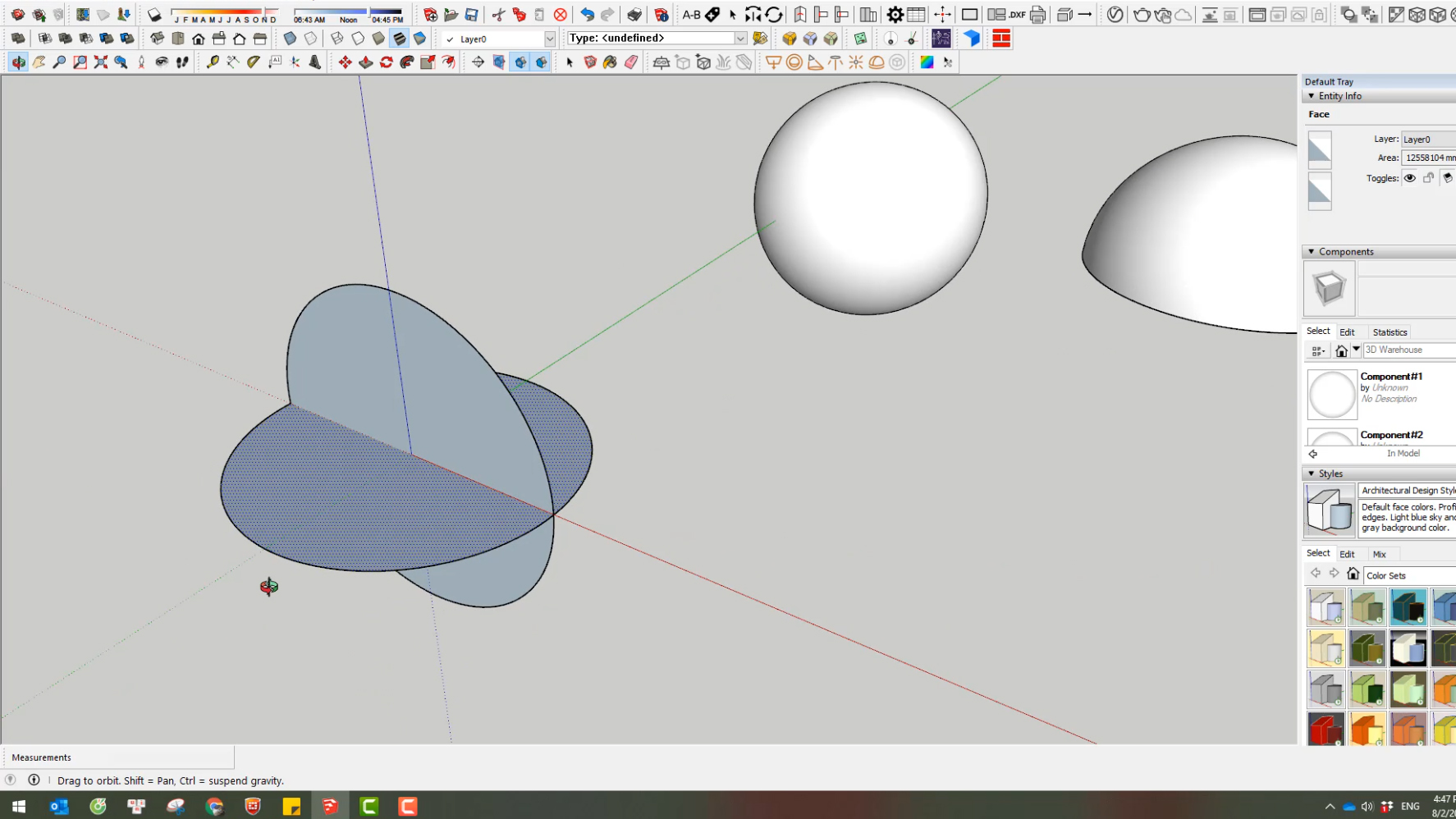
- Tạo một đường tròn khác vuông góc với mặt phẳng của đường tròn đầu tiên (đường tròn thứ hai chính là biên dạng – profile).
- Xóa mặt phẳng của vòng tròn đầu tiên, chỉ giữ lại đường tròn làm đường dẫn (path).
- Dùng công cụ Select chọn sẵn đường dẫn (đường tròn đầu tiên) rồi mới kích hoạt Follow Me — đây là cách Follow Me chạy ổn định nhất, tránh trường hợp khối bị lỗi giữa chừng.
- Sử dụng công cụ Follow Me (hoặc chọn Tools -> Follow Me).
- Nhấp vào mặt phẳng hình tròn thứ hai. Xong! Bạn đã có một khối cầu hoàn chỉnh — không cần thao tác “Intersect Faces” nào cả, vì Follow Me đã tự khép kín khối quanh trục.
Lưu ý quan trọng nhất mà hầu hết bài hướng dẫn bỏ qua: nếu bạn vẽ khối cầu SketchUp hoặc mái vòm có bán kính rất nhỏ (vài milimét), Follow Me sẽ tạo xong rồi… biến mất. Đây không phải lỗi, mà do SketchUp có dung sai (~1/1000 inch) nên các cạnh quá nhỏ bị coi là trùng nhau và bị xóa. Cách xử lý là “Dave Method”: dựng hình ở tỉ lệ phóng to (coi mét như milimét), tạo xong rồi mới Scale về kích thước thật.
- Khối bán cầu:
- Để tạo một hình bán cầu đặc, hãy tạo một hình tròn với bán kính mong muốn của bạn.
- Tại tâm của đường tròn đã tạo, tạo một đường tròn khác vuông góc với mặt phẳng của đường tròn đầu tiên, sau đó chỉ giữ lại một nửa (cung 180°) làm biên dạng.
- Xóa các mặt phẳng và đường không cần thiết, chỉ chừa lại đường dẫn và biên dạng nửa cung.
- Chọn đường dẫn (đường tròn đầu tiên).
- Sử dụng công cụ Follow Me.
- Nhấp vào mặt của bán cầu. Hoàn tất!
- Mái vòm:
- Để tạo mái vòm, hãy thực hiện các bước tương tự như tạo bán cầu.
- Tại đây, chọn mặt phẳng bán cầu, chọn công cụ Offset.
- Nhập độ dày của mái vòm mà bạn mong muốn.
- Vẽ thêm và xóa các nét để tạo cơ sở ranh giới cho mái vòm.
- Chọn đường dẫn, dùng công cụ Follow Me.
- Nhấp vào mặt phẳng của phần mái vòm vừa tạo. Vậy là bạn đã có một mái vòm như mong muốn.

Mẹo hoàn thiện: sau khi tạo xong, nếu bề mặt còn lộ các đường chia cạnh, hãy chọn toàn bộ khối cầu, nhấp chuột phải và chọn Soften/Smooth Edges — kéo thanh trượt góc để làm mịn, khối cầu/mái vòm sẽ trông cong mượt thay vì đa giác.
Xem thêm video hướng dẫn chi tiết tại đây.
