

 English
SketchUp
Nối Line Thành Polyline Trong SketchUp — Weld Edges
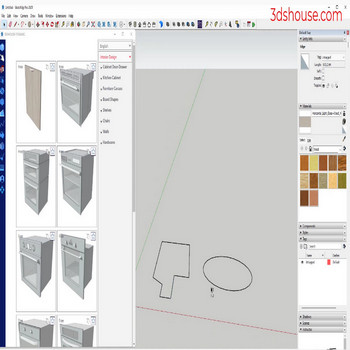
Cách nối line thành polyline trong SketchUp — hướng dẫn dùng Weld Edges để gộp các đường rời rạc thành một đường liền
Từ SketchUp Pro 2020.2 trở đi, lệnh Weld Edges đã được tích hợp sẵn (native) — bạn không cần cài extension để nối line thành polyline trong SketchUp; với các phiên bản cũ hơn vẫn dùng extension Weld miễn phí trên Extension Warehouse. SketchUp hiện dùng mô hình thuê bao theo tài khoản (named-user), và phiên bản hiện hành là dòng SketchUp 2026.
Khi làm việc với geometry phức tạp trong SketchUp — đường profile, path Follow Me, đường dẫn animation, hay đường viền import từ CAD — bạn thường gặp tình trạng hàng chục edge rời rạc nằm kề nhau nhưng không liên kết thành một entity. Mỗi edge là một đối tượng độc lập: chọn một đoạn không tự chọn đoạn tiếp theo, Follow Me trượt sai path, Move kéo một đoạn không kéo theo cả chuỗi. Weld Edges — hay nối line thành polyline trong SketchUp — giải quyết đúng vấn đề này bằng cách gộp chuỗi edge liên tiếp thành một entity duy nhất kiểu Curve, SketchUp sau đó xử lý entity đó như một đơn vị.
Điều ít người biết: kết quả Weld không phải “đường mới” mà là một Curve entity — đây là kiểu dữ liệu nội tại của SketchUp để đại diện cho chuỗi edge liên kết. Entity này vẫn hiển thị như các edge bình thường nhưng hành xử như một đơn vị khi chọn, di chuyển, hay dùng làm Follow Me path. Khi dùng Curve làm path cho Follow Me, SketchUp tự động áp soften và hide cho toàn bộ cạnh giao giữa các mặt dọc theo path, tạo bề mặt cong mượt thay vì lộ từng đoạn thẳng riêng biệt — đây là lý do thực tế nhất để Weld trước khi extrude đường cong.
Video hướng dẫn nối line polyline Sketchup
Tính Năng Nổi Bật
- Tích hợp native từ SketchUp 2020.2 — không cần extension. Trước phiên bản này, Weld chỉ có qua extension bên thứ ba (ví dụ plugin “Weld” của Smustard hay TIG). Từ 2020.2, lệnh nằm ngay trong context menu chuột phải khi chọn nhiều edge: Edit → Weld Edges hoặc chuột phải → Weld Edges. Không cần tải, không cần activate extension.
- Gộp nhiều edge rời thành một entity Curve duy nhất. Sau khi Weld, toàn bộ chuỗi edge được SketchUp nhận diện như một đối tượng: click chọn một đoạn là chọn toàn bộ chuỗi, Move/Copy di chuyển toàn bộ, và Follow Me nhận đúng path thay vì đứt đoạn giữa chừng. Đây là thay đổi cấu trúc dữ liệu thật sự trong model, không phải visual grouping.
- Follow Me cho bề mặt cong mượt khi path là Curve. Khi path Follow Me là một Curve (đã Weld), SketchUp tự động hide và soften các cạnh giao mặt dọc theo đường extrude, tạo bề mặt cong liên tục. Nếu path là các edge rời, Follow Me vẫn chạy nhưng không soften tự động — bề mặt lộ các đường gãy khúc tại mỗi đoạn nối. Weld trước Follow Me là workflow chuẩn cho ống, đường ray, molding cong.
- Tương thích geometry import từ CAD/DWG/DXF. File CAD export sang SketchUp hầu như luôn cho ra từng đoạn edge rời dù nhìn như đường liền — spline, polyline, arc trong CAD đều bị phân rã khi import. Weld gộp lại thành Curve để làm việc tiếp mà không phải vẽ lại tay.
- Bảo toàn hình dạng — không làm thẳng đường cong. Weld chỉ thay đổi kiểu liên kết giữa các edge, không dịch chuyển đỉnh, không thay đổi độ dài hay góc của từng đoạn. Một cung tròn gồm 24 đoạn thẳng sau khi Weld vẫn là 24 đoạn thẳng đó, chỉ là giờ chúng thuộc cùng một Curve entity.
- Có thể Weld ngược lại (Explode Curve) để tách entity về edge rời. Chọn Curve đã Weld → chuột phải → Explode Curve. Hữu ích khi cần edit từng đoạn riêng lẻ hoặc xóa một phần của chuỗi.
Cách Cài Đặt và Sử Dụng
Với SketchUp 2020.2 trở lên (native, không cần cài gì):
- Kiểm tra các edge có nối đầu cuối trùng đỉnh. Weld chỉ hoạt động khi các edge thật sự chạm nhau tại đỉnh chung — không có gap. Phóng to (Zoom rất sát, dùng phím Z hoặc scroll) kiểm tra từng điểm nối. Nếu nghi ngờ có gap, dùng View → Hidden Geometry để thấy rõ hơn cấu trúc.
- Chọn tất cả các edge muốn nối. Click chọn edge đầu tiên, giữ Shift và click tiếp các edge còn lại. Nếu là nhiều edge liên tiếp, có thể dùng Select → Connected Edges (chuột phải → Select → Connected Edges) để SketchUp tự chọn toàn bộ chuỗi liên thông. Có thể chọn từ trong Group/Component nếu đang ở edit mode.
- Kích hoạt Weld Edges. Chuột phải vào vùng chọn → chọn Weld Edges từ context menu. Hoặc vào menu Edit → Weld Edges. Lệnh thực thi ngay, không có dialog xác nhận.
- Kiểm tra kết quả. Click vào một đoạn trong chuỗi — nếu toàn bộ chuỗi sáng lên (highlight), Weld thành công. Nếu chỉ một đoạn sáng, có thể còn gap hoặc có điểm giao cắt làm đứt chuỗi (xem phần mẹo bên dưới).
- Dùng làm Follow Me path (nếu cần). Vẽ mặt cắt profile vuông góc với đường Curve tại một đầu. Chọn profile → kích hoạt Follow Me (Tools → Follow Me) → click vào Curve. SketchUp extrude profile dọc theo toàn bộ Curve và tự động soften bề mặt.
Với SketchUp 2020.1 trở về trước (cần extension Weld):
- Mở Extension Warehouse (menu Extensions → Extension Warehouse).
- Tìm “Weld” — extension phổ biến nhất là Weld by TIG (miễn phí). Cài đặt và khởi động lại SketchUp.
- Chọn các edge cần nối → Extensions → Weld → Weld Selected Edges.
- Kết quả tương đương lệnh native — tạo ra Curve entity.

Mẹo Sử Dụng Hiệu Quả
- Weld không nhận edge nếu có gap — dùng Merge Points để hàn đỉnh trước. Gap hàng phần nghìn inch (< 0.001") nhìn bằng mắt vẫn liền nhưng Weld bỏ qua hoàn toàn. Triệu chứng: Weld chạy xong nhưng chọn vẫn chỉ sáng từng đoạn. Cách kiểm tra nhanh: zoom rất sát điểm nối, xem có hiện hai đỉnh riêng biệt không. Cách sửa: dùng Move tool kéo đỉnh của đoạn này snap vào đỉnh của đoạn kia (bật Endpoint inference), hoặc dùng plugin CleanUp³ (TIG) với chức năng Merge Vertices để tự động hàn các đỉnh gần nhau trong tolerance.
- Weld dừng tại điểm giao cắt — một đỉnh chỉ nối tối đa hai edge. Nếu đường path có chỗ giao nhau (đường tự cắt) hoặc có nhánh (điểm T-junction nơi ba edge gặp), Weld sẽ tạo ra nhiều Curve entity nhỏ thay vì một entity duy nhất. Đây là giới hạn thiết kế: Curve SketchUp là chuỗi tuyến tính, không phải lưới. Muốn Weld xuyên qua điểm T, bạn cần xóa đỉnh giao và cho hai đoạn nối thẳng nhau (loại bỏ nhánh không cần thiết trước).
- Weld geometry trong Group/Component phải ở edit mode. Nếu edge nằm trong Group hay Component, bạn phải double-click để vào edit mode rồi mới chọn và Weld. Không thể Weld từ bên ngoài Group vào geometry bên trong — context menu sẽ không hiện Weld Edges nếu chọn cạnh của Group từ ngoài.
- Dùng Connected Edges để chọn nhanh chuỗi dài. Thay vì Shift-click từng edge trong chuỗi dài hàng chục đoạn (ví dụ import từ CAD), click chọn một edge bất kỳ trong chuỗi → chuột phải → Select → Connected Edges. SketchUp tự đi theo chuỗi liên thông và chọn hết. Sau đó Weld ngay. Lưu ý: Connected Edges sẽ dừng tại điểm giao cắt (T-junction, crossing) — nếu kết quả chọn ít hơn kỳ vọng, kiểm tra điểm dừng. Nếu đường path bạn cần mới chỉ có ở dạng logo hay ảnh chụp bản vẽ, hãy chuyển ảnh sang DXF trên trình duyệt bằng Tracepen rồi import file DXF đó vào SketchUp và Weld như trên.
- Explode Curve để edit một phần rồi Weld lại. Nếu cần xóa hoặc thay thế một đoạn giữa chuỗi, chọn Curve → chuột phải → Explode Curve để về edge rời → chỉnh sửa đoạn cần sửa → chọn lại toàn bộ và Weld lại. Thao tác này an toàn: Explode không xóa geometry, chỉ tách liên kết.
Yêu Cầu Hệ Thống
- Weld native (không cần extension): SketchUp Pro / Studio / Go 2020.2 trở lên (Windows và macOS).
- Weld qua extension: SketchUp 2017 trở lên (cần cài extension Weld by TIG từ Extension Warehouse).
- SketchUp Free (web) không hỗ trợ extension — chỉ có Weld native nếu phiên bản web tương ứng 2020.2+.
- Hệ điều hành: Windows 10/11 hoặc macOS 12 Monterey trở lên (theo yêu cầu SketchUp 2026).
