Một vật liệu Revit có hai vẻ ngoài tách biệt: texture ở tab Appearance (thứ view Realistic và ảnh render hiển thị) và surface pattern cùng cut pattern ở tab Graphics (thứ các view còn lại vẽ ra). Chúng chỉ khớp nhau khi bốn điều trùng khớp: pattern là model pattern, texture được định vị bằng Texture Alignment, Sample Size của texture bằng đúng kích thước thật mà ảnh bao phủ, và ảnh chứa một số nguyên lần ô lặp của pattern. Bài này đi qua năm cách sửa theo đúng các bước của Autodesk, và chỉ ra chỗ các nguồn không thống nhất.
Vì sao texture và pattern không khớp nhau
Trợ giúp của Autodesk nói surface pattern và cut pattern là cách thể hiện đồ họa của vật liệu, còn muốn đổi vẻ ngoài của vật liệu trong ảnh render thì đổi render appearance của nó. Vậy các đường pattern và bức ảnh là hai đối tượng riêng, với hai kích thước riêng và hai điểm bắt đầu riêng. Không có gì buộc chúng khớp nhau; bạn phải làm cho chúng khớp.
Surface pattern hay cut pattern: cái nào quan trọng ở đây
Cả hai nằm ở tab Graphics, mỗi cái có fill pattern và màu cho foreground và background. Surface pattern được vẽ trên mặt phần tử; cut pattern được vẽ ở chỗ phần tử bị cắt (mặt cắt và mặt bằng). Các bước Texture Alignment của Autodesk bắt đầu dưới Surface Pattern và căn texture theo surface pattern, nên surface pattern là cái phải khớp với texture.
Mỗi loại được dùng kiểu pattern nào? Theo thử nghiệm của đội Motif trong Revit 2023: Surface pattern nhận model hoặc drafting fill pattern; Cut pattern chỉ nhận drafting fill pattern. Khi đặt một model pattern làm Cut pattern, Revit từ chối với thông báo “The FillPattern target must be a drafting pattern”. Các nguồn khác, để đối chiếu:
- Lời thoại một video của Autodesk nói: bạn thường dùng drafting pattern cho cut và model pattern cho surface.
- cad-notes.com (2023-10-25) nói cut pattern chỉ dùng được drafting pattern, đúng với kết quả thử nghiệm.
- Một ý tưởng gửi Autodesk năm 2016 đề nghị cho phép model pattern trong cut pattern theo tỷ lệ tùy chỉnh, một đề nghị khớp với cùng giới hạn đó.
Vậy cách đặt thông thường cũng là cách duy nhất chạy được trong Revit 2023: model cho surface (loại Texture Alignment cần), drafting cho cut. Chúng tôi chưa chạy các bản Revit khác.
Cách 1: dùng model pattern cho foreground của surface pattern
Đây là nguyên nhân phổ biến nhất và là thứ nên kiểm tra đầu tiên. Autodesk: nếu nút Texture Alignment không hoạt động, hãy chỉ định một model fill pattern cho surface pattern của vật liệu. “You cannot align a drafting fill pattern.”
Vì sao khác nhau: theo Autodesk, drafting pattern giữ nguyên kích thước và khoảng cách dù tỷ lệ view thế nào, còn model pattern gắn với mô hình: các đường của nó đo khoảng cách thật, đổi theo tỷ lệ view, và có thể di chuyển, xoay, căn theo phần tử khác. Một câu trả lời diễn đàn cho người dùng có texture ảnh không khớp đã hỏi đúng điều này: pattern có thể là drafting thay vì model (Align texture, 2017).
- Mở Manage > Additional Settings > Fill Patterns. Ở Pattern Type, Model và Drafting được liệt kê riêng.
- Trong Material Browser, mở tab Graphics của vật liệu, bấm pattern dưới Surface Pattern > Foreground rồi chọn một pattern thuộc loại model.
Cách 2: căn texture bằng Texture Alignment, căn pattern bằng Align
Hai công cụ di chuyển hai thứ khác nhau. Texture Alignment di chuyển ảnh dưới pattern; câu trả lời của một chuyên gia trên Autodesk Community năm 2021 là nó căn Appearance (ảnh) so với surface pattern. Công cụ Align ở tab Modify di chuyển các đường pattern tới cạnh phần tử. Một người dùng đã nudge texture mà không thấy gì đổi được trả lời rằng bạn đang dùng sai tính năng (chủ đề).
Các bước Texture Alignment theo Autodesk:
- Trong Material Browser, chọn vật liệu và mở tab Graphics.
- Dưới Surface Pattern, bấm Texture Alignment của Foreground. Hộp thoại hiện texture với surface pattern phủ lên trên.
- Dùng các mũi tên để đặt texture theo các đường pattern, rồi bấm OK.
Autodesk thêm hai mẹo: xoay texture hoặc đổi sample size làm ở thuộc tính render appearance chứ không phải trong hộp thoại này; và texture tối với đường pattern đen có thể che mất đường, nên đổi đường sang màu sáng khi đang căn.
Cách 3: đặt Sample Size của texture bằng đúng kích thước thật mà ảnh bao phủ
Ở tab Appearance, mở ảnh trong Texture Editor. Ô Sample Size của Autodesk ghi: chỉ định kích thước mà ảnh đại diện. Width và Height đặt ở đó. Nếu ảnh chứa một viên gạch thì kích thước là một viên; nếu ảnh chứa tám viên thì là tám viên.
Ví dụ của Arkance: gạch trần thạch cao 600 mm mà ảnh mẫu có 8 viên. Đặt sample size là 4800 làm texture phản ánh đúng kích thước viên thật; sau đó Texture Alignment và các nút nudge màu xanh căn ảnh khớp các đường hatch.
Cách 4: kiểm tra đơn vị và tỷ lệ
Bài Arkance đó nhận thấy các đường pattern đúng nhưng texture bị lệch dần: viên 2 foot của Mỹ khác viên 600 mm một lượng rất nhỏ, và lượng đó cộng dồn trên khoảng cách dài. Texture đặt cho 2 ft và pattern vẽ cho 600 mm có kích thước khác nhau trên mỗi viên, nên sai số lớn dần trên cả sàn.
- Dùng cùng một kích thước viên thật trong pattern và trong Sample Size, cùng một đơn vị.
- Khi nhập file .pat, hộp thoại Create a Custom Fill Pattern của Revit có ô Import scale tùy chọn. Nếu pattern nhập vào ra sai kích thước, hãy kiểm tra ô này trước (gợi ý của chúng tôi, không phải câu của Autodesk).
Cách 5: cho ảnh khớp ô lặp của pattern và phải liền mạch
Pattern và ảnh phải lặp ở cùng một khoảng cách. Nếu ảnh là kiểu gạch xếp so le nhưng pattern là kiểu xếp thẳng hàng thì không thiết lập nào làm chúng trùng nhau. Lời khuyên trên Autodesk Community cho câu hỏi sàn ván (2018): tìm ảnh khớp hatch pattern (running bond), và tốt nhất dùng texture “seamless” để không lộ chỗ lặp. Trên thực tế đây là chỗ nhiều người dừng lại: ảnh chụp cắt từ brochure không lặp liền, và cắt nó sao cho các mạch nằm đúng trên ô lặp pattern là việc thủ công trong phần mềm sửa ảnh.
Quy tắc ngón tay cái (cách đọc của chúng tôi từ hai nguồn trên, không phải câu của Autodesk): ảnh phải chứa một số nguyên lần ô lặp pattern, và Sample Size phải bằng số đó nhân kích thước thật của ô lặp.
Motif cho Revit: texture và pattern từ một pattern thư viện
Mục này nói về add-in của chúng tôi (3dshouse làm ra). Motif là add-in Revit cho Windows. Bạn chọn một pattern thư viện (xương cá, gạch xếp so le, đan rổ và nhiều kiểu khác), đặt kích thước, mạch và vật liệu rồi bấm Create Revit material. Nó tạo vật liệu trong dự án đang mở, hoặc thay vật liệu cùng tên, với texture liền mạch ở tab Appearance, một Surface pattern và một Cut pattern, tất cả dựng từ cùng một pattern. Surface pattern là model pattern, đúng loại Texture Alignment cần, còn Cut pattern là drafting pattern, loại duy nhất Revit 2023 nhận ở đó. Kích thước thật của texture lấy từ ô lặp của pattern, nên không có Sample Size nào để gõ.
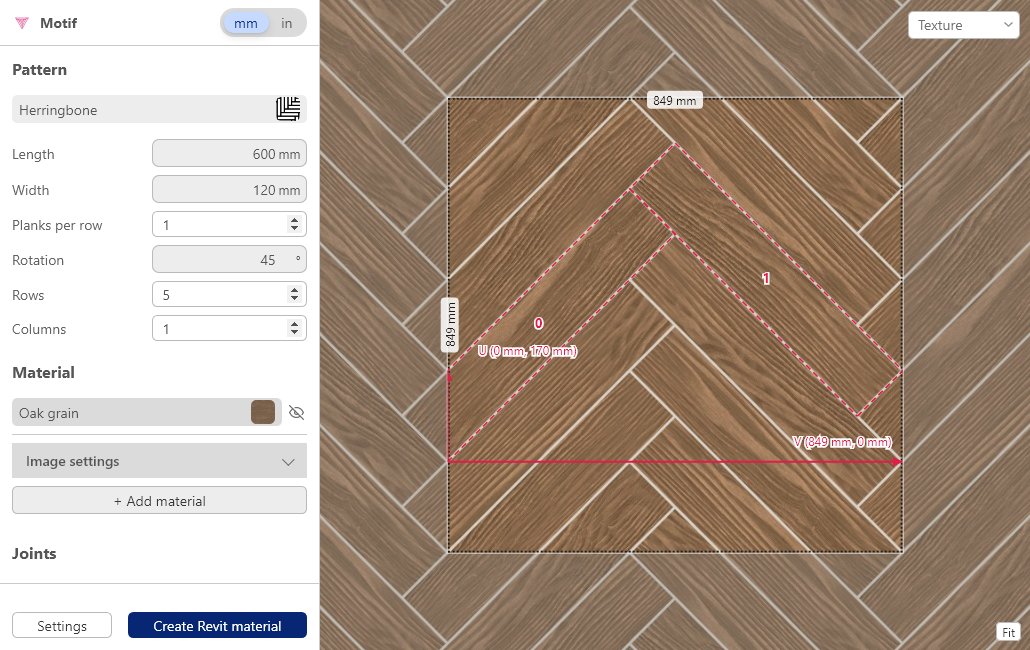
Hãy kiểm tra kết quả như kiểm tra mọi vật liệu: Material Browser > Graphics > Texture Alignment. Giới hạn: chỉ Windows; dựng cho Revit 2021 đến 2026, đã thử trên Revit 2023; add-in chưa được ký số nên Revit hiện hộp thoại “Security – Unsigned Add-In” (chọn Always Load); cần kết nối Internet; 3 lượt miễn phí mỗi ngày UTC với tài khoản 3dshouse miễn phí, hỏi ở lần dùng đầu tiên; một lượt là một vật liệu được tạo hoặc thay thế. Chi tiết và cách cài ở trang Motif.
Các đường khác tới cùng những mảnh ghép này: trình soạn thảo web Texturic tạo texture liền mạch của một pattern thư viện dưới dạng ảnh, và Hatchy lưu một pattern thư viện thành file hatch .pat để bạn tự nạp (cách hoạt động).
Nguồn (đã mở ngày 2026-10-28)
- Autodesk help: Align the Render Appearance to the Surface Pattern
- Autodesk help: About Drafting Patterns and Model Patterns
- Autodesk help: About Fill Patterns
- Autodesk help: Change the Graphics Properties of a Material
- Autodesk help: Texture Editor
- Autodesk help: Video, Create a Fill Pattern (transcript)
- cad-notes.com: Understanding Surface and Cut Patterns in Revit (2023-10-25)
- Arkance: Aligning Revit Textures with Model Hatch pattern fill styles (updated 2025-02-13)
- Autodesk Community: Align texture (2017)
- Autodesk Community: Texture alignment, model type, new material (2021)
- Autodesk Community: texture mapping (2018)
- Autodesk Ideas: Cut Pattern in Materials (2016)
Hỏi đáp
Vì sao nút Texture Alignment trong Revit bị mờ?
Trợ giúp của Autodesk nói: nếu nút Texture Alignment không hoạt động, hãy chỉ định một model fill pattern cho surface pattern của vật liệu; và “You cannot align a drafting fill pattern” (không thể căn một drafting fill pattern). Nguồn: Align the Render Appearance to the Surface Pattern.
Surface pattern và cut pattern trong Revit khác nhau thế nào?
Cả hai là fill pattern ở tab Graphics của vật liệu. Theo Autodesk, fill pattern xác định surface pattern và cut pattern cho cách thể hiện đồ họa của phần tử trong mô hình (About Fill Patterns). Surface pattern là thứ bạn thấy trên mặt phần tử; cut pattern là thứ bạn thấy ở chỗ phần tử bị cắt trong mặt cắt hoặc mặt bằng.
Cut pattern có dùng được model pattern không?
Không, trong Revit 2023, theo thử nghiệm của đội Motif: Cut pattern của vật liệu nhận drafting fill pattern còn Revit từ chối model pattern với thông báo “The FillPattern target must be a drafting pattern”. Surface pattern nhận cả hai loại. Một bài năm 2023 nói cut pattern chỉ dùng được drafting pattern, và lời thoại một video của Autodesk nói bạn thường dùng drafting pattern cho cut và model pattern cho surface. Xem mục “Surface pattern hay cut pattern” ở trên.
Vì sao pattern hiện ở view Shaded mà không hiện ở view Realistic?
Mỗi tab điều khiển một nhóm view. Một câu trả lời trong một chủ đề diễn đàn Autodesk (2023) nói ở các view không phải Realistic chỉ tab Graphics hiển thị, còn lại thông tin ở tab Appearance được dùng. Trợ giúp của Autodesk bổ sung: muốn đổi vẻ ngoài của vật liệu trong ảnh render thì đổi render appearance của nó (Change the Graphics Properties of a Material).
Làm sao biến một drafting pattern thành model pattern?
Trong hộp thoại Fill Patterns của Revit, bạn chọn Drafting hoặc Model ở Pattern Type khi tạo pattern (Create a Custom Fill Pattern). Một chủ đề diễn đàn năm 2019 mô tả cách sửa file: thêm dòng ;%TYPE=MODEL vào file .pat; người hỏi gọi cách này là rườm rà và gặp vấn đề tỷ lệ (Model Patterns).
Vì sao pattern gạch biến mất khi zoom xa hoặc in tỷ lệ 1:200?
Autodesk gọi đó là pattern overscaling: khi zoom ra đủ xa, pattern dày lên và cuối cùng hiện thành một mảng đặc (About Drafting Patterns and Model Patterns). Một câu trả lời diễn đàn cho đúng triệu chứng này: pattern quá dày để hiển thị (Revit surface pattern textures).
Surface pattern có đổi vẻ ngoài vật liệu khi render không?
Autodesk nói ngược lại: muốn đổi vẻ ngoài của vật liệu trong ảnh render thì đổi render appearance của nó. Surface pattern và cut pattern là cách thể hiện đồ họa ở các view dùng tab Graphics.