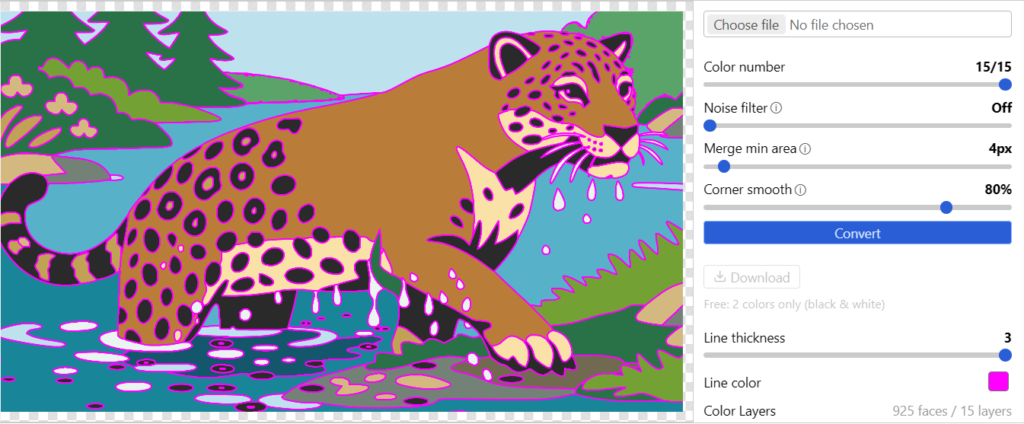
Muốn chuyển logo sang vector, bạn trace các điểm ảnh thành những hình khép kín, mỗi màu một mảng tô phẳng, rồi lưu thành SVG, PDF hoặc DXF. Tracepen làm việc đó ngay trên trình duyệt: tự đề xuất logo có bao nhiêu màu, cho mỗi màu một layer riêng, và cho phép bạn gõ lại bất kỳ màu nào về đúng mã thương hiệu trước khi tải về. Dùng miễn phí với tài khoản 3dshouse miễn phí (có hạn mức xuất file miễn phí mỗi ngày; trace và xem trước không bị tính) – trace logo online, hoặc đọc trang đầy đủ về Tracepen Online để biết từng tùy chọn và định dạng xuất.
Tracepen xử lý được ảnh màu thuộc bất kỳ loại nào, và chính xác trên ảnh đồ họa phẳng màu như logo. Có hai kiểu công cụ làm hỏng logo theo hai hướng ngược nhau. Công cụ trace một màu (loại cắt ngưỡng đen/trắng) biến logo năm màu thành một hình bóng duy nhất. Công cụ vector hóa bằng AI thì vẽ lại logo, nên kết quả không chính xác so với bản gốc: cạnh bị lệch, chữ có thể bị đổi hình. Tracepen không thuộc kiểu nào trong hai kiểu đó. Mỗi màu là một layer riêng, và kết quả là tất định – cùng một ảnh, cùng thiết lập thì ra cùng một kết quả – nên bạn đặt bản trace chồng lên ảnh gốc là kiểm tra được ngay.
Vì sao logo PNG, JPG bị mờ, và vector thay đổi điều gì
PNG hay JPG lưu một lưới điểm ảnh cố định. Phóng to ra thì phần mềm phải tự bịa những điểm ảnh ở giữa, nên cạnh bị nhòe – đó là cái logo mờ trên bản in thử biển hiệu hay logo website bị kéo giãn. Vector thì lưu đường viền của từng hình cùng màu tô của nó, nên vẽ ở cỡ nào cũng được, từ card visit đến biển quảng cáo, mà cạnh vẫn sắc như nhau.
Đổi tên logo.jpg thành logo.svg, hay nhét file JPG vào PDF, không hề vector hóa gì cả – bên trong vẫn là điểm ảnh. Hướng dẫn của Vistaprint cũng nói vậy: logo phải được trace hoặc vẽ lại. Vecteezy cảnh báo nhiều trang “chuyển sang vector” chỉ lưu nguyên ảnh bitmap vào một file vector, và một người dùng trên Adobe Community thấy file SVG xuất ra khi phóng 400% vẫn xấu như file JPG.
Một logo vector tốt cần những gì
“Mở được trong Illustrator” chưa phải phép thử. Một logo vector dùng được phải qua sáu điều kiện, và mỗi điều kiện đều ứng với thứ bạn nhìn thấy hoặc chỉnh được trong Tracepen:
| Logo vector tốt có… | Lỗi thường gặp | Chỉnh ở đâu trong Tracepen |
|---|---|---|
| Màu chính xác | Màu lệch một chút so với mã thương hiệu, hoặc chục sắc xanh gần giống nhau | Bấm một ô màu dưới Color Layers và nhập mã hex thương hiệu; kéo Color number xuống để gộp các màu gần trùng |
| Mỗi màu một bộ hình | Chỉ có một hình bóng đen, hoặc hàng trăm mảnh rời | Mỗi màu một layer; con số faces / layers cho biết bạn đang có kiểu nào |
| Cạnh sạch | Đường thẳng lượn sóng, chữ bị bo góc | Corner smooth (0% giữ mọi góc nhọn, 100% bo tròn hết) |
| Không có đốm lạ | Chấm li ti trong vùng phẳng, viền xám quanh chữ | Merge min area và Noise filter |
| Hình khép kín, lỗ là lỗ thật | Đường viền hở mà máy cắt hay lệnh tô không dùng được; chữ “O”, “A”, “R” bị lấp đầy | Lỗ được cắt bằng quy tắc tô even-odd trong SVG và PDF; mọi contour của DXF Lines đều khép kín |
| Không có nền ngoài ý muốn | Một khung trắng sau logo | Bỏ tick ô màu nền: nó biến mất khỏi mọi định dạng bạn xuất |
Cách vector hóa logo bằng Tracepen, từng bước
- Bắt đầu từ bản to nhất, sạch nhất bạn có. Hãy xin khách hàng hoặc người thiết kế file gốc AI, EPS, SVG hay PDF trước; trace chỉ là phương án dự phòng khi không còn file gốc. Sau đó dùng file PNG hoặc JPG lớn nhất tìm được – file đính kèm gốc, đừng chụp màn hình.
- Mở Tracepen và đăng nhập bằng tài khoản 3dshouse miễn phí (nút đăng nhập mở một tab trình duyệt; xong thì quay lại).
- Thả logo vào. PNG, JPG, JPEG, WebP, GIF hoặc BMP, tối đa 50 MB. App tự trace ngay. Nếu quanh logo còn thanh menu, mockup hay phần thừa khác, bấm Crop trước và chỉ giữ lại logo.
- Đếm số layer. Dưới Color Layers có mỗi màu một ô và dòng tóm tắt dạng “12 faces / 4 layers”. So con số layer với điều bạn biết: logo ba màu trên nền trắng nên ra khoảng bốn layer (ba màu cộng nền). Nhiều hơn hẳn thì thường là do viền nhiễu hoặc hạt nén, không phải thêm màu thật.
- Chỉnh rồi bấm Convert. Color number bắt đầu đúng bằng số màu Tracepen tìm thấy và chỉ kéo xuống được: hãy kéo về đúng số màu bạn biết logo có. Tăng Merge min area để hoà các đốm nhỏ vào màu xung quanh; chỉ dùng Noise filter với JPG bị nén; để Corner smooth thấp cho chữ và hình có góc vuông. Convert không bị tính lượt, chạy lại bao nhiêu lần cũng được.
- Bỏ tick ô màu nền nếu logo cần đặt trên nền trong suốt hoặc trên tấm vật liệu có màu.
- Đặt lại màu thương hiệu. Bấm từng ô màu; trên đa số trình duyệt, bảng chọn màu nhận mã hex, nên bạn gõ được đúng màu thương hiệu. File SVG và PDF mang đúng màu đang hiện trên ô màu, còn mỗi layer DXF mang màu đó dưới dạng thuộc tính true-colour.
- Bấm Download và chọn SVG, PDF, PNG hoặc một loại DXF (xem bảng đích đến bên dưới). Mỗi lần tải tính là một lượt xuất trong hạn mức miễn phí mỗi ngày, nên hãy kiểm tra ở phần sau trước khi bấm.
Mở Tracepen Online (miễn phí) →
PNG nền trong suốt được đặt lên một nền đặc trước khi trace: màu trắng, hoặc màu đen khi chính logo có chứa màu trắng tinh. Vì vậy logo trắng trên nền trong suốt sẽ hiện thành layer trắng nằm trên layer đen – bỏ tick layer đen là bạn giữ lại đúng các hình trắng. Ảnh có cạnh dài hơn 1500 px sẽ được thu nhỏ trước, thừa đủ cho một logo; SVG và PDF phóng lên từ đó không bị vỡ.
Thiết lập khởi điểm theo từng loại logo
| Nguồn | Color number | Noise filter | Merge min area | Corner smooth |
|---|---|---|---|---|
| PNG sạch, màu phẳng | Giữ mức app đề xuất, hoặc đúng số màu bạn biết | Off | Mặc định (4 px) | Thấp cho chữ, mặc định cho hình bo tròn |
| JPG nén, có viền nhiễu quanh chữ | Kéo xuống đúng số màu thật | Thử 1, rồi tăng dần | Tăng đến khi hết đốm | Như trên |
| Nguồn nhỏ, độ phân giải thấp | Kéo xuống đúng số màu thật | Off lúc đầu | Tăng nhẹ: nguồn thô thì đốm cũng thô | Cao hơn, để làm đều các bậc thang |
| Hình một màu cho con dấu, stencil | 1: các vùng tối của ảnh ra một hình duy nhất | Off | Mặc định | Tuỳ hình |
Đây là điểm xuất phát chứ không phải công thức: Convert chạy lại miễn phí, nên cứ đổi từng thanh một và nhìn bản xem trước.
Kiểm tra vector trước khi gửi đi
- Phóng to. Bản xem trước phóng to bằng con lăn chuột. Nhìn các chữ tròn, nét mảnh nhất và mọi chỗ hai màu chạm nhau.
- Đặt chồng lên ảnh gốc. Tải SVG về, đặt cả hai file vào Illustrator, Inkscape hay Figma rồi hạ file trên cùng xuống khoảng nửa độ mờ – một bài hướng dẫn Illustrator dùng đúng mẹo này khi trace tay (hạ opacity để kiểm tra độ khớp). Vì Tracepen trace chứ không vẽ lại, các hình bám theo ảnh gốc của bạn; chỗ lệch nếu có thường là do độ nhòe của ảnh nguồn hoặc thiết lập Corner smooth, không phải hình bị bịa ra.
- Đối chiếu từng ô màu với bảng màu thương hiệu.
- Soi các lỗ. Phần giữa của chữ “A”, “O”, “R”, “e” phải trong suốt khi bạn kéo vector đè lên nền có màu.
- Chạy lại để đối chứng. Cùng ảnh, cùng thiết lập thì luôn ra cùng path, nên bản trace bạn chỉnh hôm nay tháng sau vẫn tái tạo được để in lại.
File đi đâu: in ấn, decal, laser, thêu, 3D
| Công việc | Xuất | Cần lưu ý |
|---|---|---|
| In ấn, biển hiệu, bao bì | PDF (một trang vector) hoặc SVG | Màu được ghi dưới dạng hex RGB. Nếu nhà in cần CMYK hay màu pha riêng, hãy chuyển trong phần mềm thiết kế và lấy mã hex làm mốc đối chiếu; Vistaprint khuyên chuyển logo đã trace sang CMYK |
| Cắt decal, sticker | DXF Lines, hoặc SVG | Mọi contour đều khép kín; DXF không có nét viền và đơn vị là pixel của bản trace, nên hãy đặt kích thước thật trong phần mềm máy cắt. Sau khi upload, xem preview và dùng SVG khi màu quan trọng |
| Cắt và khắc laser | DXF Lines cho đường cắt, DXF Hatch cho vùng tô | Mỗi màu một layer DXF, nên mỗi màu đặt công suất và tốc độ riêng được. Đường cong trong DXF là các đoạn thẳng ngắn |
| Thêu | SVG hoặc PDF làm hình gốc sạch | Tracepen không ghi file mũi thêu; mở SVG trong phần mềm số hóa mẫu thêu nếu phần mềm đó nhận hình vector, rồi để nó tự tạo mũi thêu |
| Web và app | SVG | Mỗi màu một path; PNG có sẵn ở cỡ gấp 1,5 lần bản trace cho phần mềm không đọc SVG |
| SketchUp | Plugin Tracepen cho SketchUp (face thật, mỗi màu một group) hoặc DXF Faces | Logo cho biển cửa hàng hay tường trang trí thành hình học để push/pull |
| Blender | Add-on Tracepen cho Blender | Mỗi màu một object, dạng mesh hoặc curve Bezier |
| Figma | Plugin Tracepen cho Figma | So sánh với các plugin trace khác trong chuyển ảnh sang vector trong Figma: 11 plugin |
Với máy CNC router, đường bao DXF Lines là điểm bắt đầu của quy trình từ DXF sang G-code.
Những lỗi làm hỏng bản trace logo
- Trace JPEG mà không xử lý viền nhiễu. Nén JPEG để lại một viền lốm đốm các màu trung gian quanh chữ. Nếu danh sách layer hiện nhiều ô màu hơn hẳn số màu của logo thì viền đó là thủ phạm: kéo Color number xuống, tăng Merge min area và thêm một chút Noise filter.
- Chọn quá nhiều màu. Nhiều layer hơn không có nghĩa chính xác hơn với logo phẳng; nó chỉ tách một màu thương hiệu thành nhiều màu gần giống nhau và làm file nặng. Thanh trượt chỉ kéo xuống từ mức Tracepen tìm thấy, nên hãy chọn đúng số màu thật.
- Trace ảnh chụp màn hình còn nguyên khung trang. Hãy Crop sát logo, kẻo bản trace tốn layer cho khung trình duyệt.
- Mong gradient vẫn là gradient. Mỗi layer là một mảng tô phẳng, nên gradient sẽ thành các bậc màu phẳng. Muốn gradient thật, hãy dựng lại phần tô đó trong phần mềm thiết kế, đặt lên trên các hình đã trace.
- Bắt đầu từ favicon bé tí. Bản trace chỉ chính xác bằng số điểm ảnh nó nhận được. Nếu ở 100% chữ đã không đọc nổi thì không công cụ nào khôi phục được – xem phần kế tiếp.
- Đưa logo chưa công bố lên một trang chuyển đổi tùy tiện. Hướng dẫn của Vistaprint dặn đọc chính sách riêng tư của trang chuyển đổi trước. Trong Tracepen, việc trace chạy ngay trong trang nên bản thân ảnh không bị tải lên; trang chỉ liên lạc với 3dshouse.com để đăng nhập và đếm lượt xuất.
Khi nào nên vẽ lại logo bằng tay
Trace tự động, ở công cụ nào, cũng là lượt làm đầu hợp lý cho logo màu phẳng và là lựa chọn sai với vài loại khác. Hãy vẽ lại bằng tay khi:
- logo có gradient, bóng đổ hoặc chất liệu cần giữ mượt;
- ảnh nguồn nhỏ đến mức chữ chỉ còn là đoán mò;
- chữ dùng một font quen thuộc – hãy nhận diện font rồi gõ lại bằng công cụ Type thay vì trace, như một câu trả lời trên Adobe Community gợi ý cho logo dạng chữ;
- logo sẽ còn được chỉnh sửa nhiều năm và cần ít điểm neo, gọn gàng.
Kể cả khi đó, bản trace vẫn hữu ích làm nét dẫn: đặt nó dưới lớp pen tool và vẽ đè lên với opacity hạ thấp, như phương pháp thủ công trong bài hướng dẫn Illustrator ở trên. Nếu muốn trả tiền cho người khác làm, các dịch vụ như Sticker Mule Redraw gửi bản duyệt thử sau vài giờ và cho sửa miễn phí bản đó trước khi bạn chấp nhận.
So sánh các cách làm phổ biến với logo
| Cách làm | Xử lý màu thế nào | Điểm vướng với logo |
|---|---|---|
| Tracepen | Đề xuất số màu, mỗi màu một layer, ô màu sửa được | Chỉ tô phẳng; gradient thành các bậc |
| Illustrator Image Trace | Chế độ Color cùng thiết lập số màu, chỉnh riêng cho từng ảnh | Một bài hướng dẫn Illustrator ghi rằng nó “không phải lúc nào cũng chính xác” với ảnh phức tạp |
| Inkscape Trace Bitmap | Multiple scans: một bài hướng dẫn dùng bốn lần quét cho logo ba màu | Phần mềm desktop miễn phí, nhưng bạn tự chọn chế độ và số lần quét cho từng logo |
| Vectorizer.AI | Tự dò bảng màu; hãng mô tả đây là AI khớp các hình nguyên khối như hình tròn, chữ nhật bo góc | Upload và xem trước miễn phí, tải về cần đăng ký gói (theo trang của hãng, 2026-10-28). AI khớp hình là vẽ lại, nên hãy đối chiếu cạnh và chữ với ảnh gốc |
| Thuê vẽ lại (freelancer, Sticker Mule Redraw) | Theo những gì người thiết kế vẽ | Bạn chờ bản duyệt thử rồi xem lại |
Muốn xem cùng phép so sánh trên một bức ảnh chụp thay vì logo, đọc so sánh các công cụ chuyển ảnh sang vector.
Câu hỏi thường gặp
Làm sao chuyển logo JPG sang SVG?
Phải trace – đổi tên file không có tác dụng. Trong Tracepen, thả file JPG vào, kiểm tra số layer có khớp số màu của logo không, nếu không thì kéo Color number xuống hoặc tăng Merge min area, rồi chọn SVG ở nút Download. Mỗi màu ra thành một path.
Làm sao vector hóa logo PNG nền trong suốt để in biển lớn?
Thả file PNG vào: nó được trace trên một nền đặc, nền này hiện thành một layer riêng. Bỏ tick layer đó, xuất SVG hoặc PDF, rồi scale về kích thước biển trong phần mềm thiết kế. Các hình giữ nguyên độ sắc ở mọi cỡ; độ sát với logo thật thì phụ thuộc vào file PNG bạn bắt đầu.
Logo bị vỡ hạt có vector hóa tự động được không, hay phải vẽ lại?
Logo màu phẳng có cạnh còn đọc được thường trace tự động tốt, và bạn kiểm tra kết quả bằng cách đặt chồng lên ảnh gốc. Logo có gradient, hoặc ảnh nguồn quá nhỏ không đọc được, thì nên vẽ lại bằng tay.
Free: limited to 3 exports a day
Pro: unlimited, guaranteed to work, priority support