

 English
SketchUp
Xuất Texture SketchUp Thành File Ảnh — Hàng Loạt 1 Lần
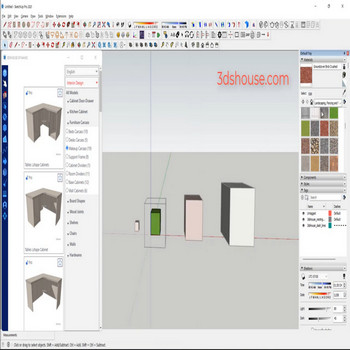
Th1
Khi làm việc với mô hình SketchUp có nhiều vật liệu, đôi khi bạn cần lấy lại file ảnh gốc của texture để chỉnh sửa bên ngoài — ví dụ thêm chi tiết trong Photoshop, đổi màu hàng loạt, hoặc tái sử dụng texture cho phần mềm render khác như V-Ray, Enscape hay Blender. SketchUp nhúng (embed) ảnh texture trực tiếp vào file .skp, nên để xuất texture SketchUp ra file ảnh PNG/JPG, bạn cần dùng thêm tool chuyên dụng — không thể mở thẳng file .skp như một kho ảnh được. Tool Export Texture to Image sinh ra đúng để giải quyết việc này: chọn object, bấm một cái, tất cả texture của những mặt đó được ghi thành file PNG/JPG vào thư mục bạn chỉ định. Điều này đặc biệt hữu ích khi bạn nhận file .skp từ người khác mà không có folder texture kèm theo, hoặc khi texture đã bị sửa bên trong SketchUp và bạn cần xuất phiên bản “đang dùng thực tế” chứ không phải bản gốc lúc import. Bài viết này hướng dẫn từng bước sử dụng tool, cùng các lưu ý kỹ thuật quan trọng về cách SketchUp lưu trữ texture nội bộ — những điểm mà phần lớn tài liệu thông thường bỏ qua.
Video hướng dẫn cách xuất texture SketchUp thành file ảnh PNG/JPG
Tính Năng Nổi Bật
- Xuất hàng loạt texture từ nhiều object cùng lúc
Thay vì mở từng vật liệu trong Materials panel rồi lưu thủ công từng cái, bạn chỉ cần chọn các object muốn lấy texture, bấm tool — tất cả texture từ những mặt đó được xuất cùng một lúc vào thư mục đích. Với scene có 20–30 loại vật liệu khác nhau, cách này tiết kiệm đáng kể thời gian so với thao tác thủ công. - Tên file xuất theo tên texture nội bộ trong .skp
Mỗi file ảnh được đặt tên theo tên vật liệu lưu bên trong file .skp, không phải tên file ảnh bạn đã import ban đầu. Điều này giúp bạn nhận ra ngay texture nào là gì khi mở thư mục xuất — miễn là bạn đặt tên vật liệu rõ ràng trong khung In Model. Nếu hai vật liệu trùng tên nội bộ, file sau sẽ ghi đè file trước, nên nên đổi tên vật liệu trước khi xuất hàng loạt. - Giữ nguyên ảnh đã qua color adjustment (pha màu)
Nếu bạn đã dùng tính năng Colorize của SketchUp để nhuộm màu cho vật liệu (ví dụ làm tấm gỗ thành xanh hoặc đỏ), ảnh xuất ra sẽ là bản đã pha màu đó — đây vừa là tính năng vừa là bẫy. Hữu ích khi bạn cần đúng màu đang hiển thị trong model; nguy hiểm nếu bạn cần texture pixel gốc chưa qua xử lý. Giải pháp: reset color adjustment trước khi xuất nếu muốn lấy ảnh nguồn. - Xuất đúng định dạng ảnh được nhúng (PNG hoặc JPG)
SketchUp convert ảnh về PNG hoặc JPG khi nhúng vào .skp, bất kể ảnh gốc ban đầu là TGA, BMP hay TIFF. Tool xuất ra đúng định dạng đang lưu nội bộ. Nếu ảnh gốc bạn import là PNG (có alpha), texture xuất ra vẫn giữ kênh alpha — rất quan trọng khi dùng texture cây/cỏ cắt nền. - Texture phẳng, không kèm thông tin UV
File ảnh xuất ra là texture phẳng (flat image), không mang theo tọa độ UV hay thông số scale/rotation bạn đã căn chỉnh trên mặt trong SketchUp. Khi đưa vào phần mềm khác, bạn phải tự căn lại UV mapping. Đây là giới hạn chung của cách SketchUp lưu material, không phải lỗi của tool. - Không yêu cầu export toàn bộ scene
Bạn có thể chọn chỉ một vài object cụ thể thay vì toàn bộ model trước khi chạy tool. Điều này tiện khi model lớn nhưng bạn chỉ cần lấy texture của một phần — ví dụ chỉ furniture chứ không cần wall/floor.
Cách Cài Đặt và Sử Dụng
- Tải và cài extension
Vào trang sản phẩm trên 3dshouse.com, tải file .rbz về máy. Trong SketchUp, vào Extensions > Extension Manager > Install Extension, chọn file .rbz vừa tải. Sau khi cài xong, extension xuất hiện trong menu Extensions với tên “Export Texture to Image” (hoặc tương đương). Không cần khởi động lại SketchUp. - Mở model có chứa texture
Mở file .skp của bạn. Đảm bảo model có ít nhất một mặt đã được gán vật liệu texture (không phải màu đơn). Bạn có thể kiểm tra nhanh trong Window > Materials > In Model để xem danh sách texture đang được dùng. - Chọn object muốn lấy texture
Dùng công cụ Select (phím tắt Space) để chọn các object hoặc group/component có chứa mặt mang texture bạn muốn xuất. Có thể chọn nhiều object bằng cách giữ Shift và click, hoặc kéo vùng chọn. Nếu muốn xuất tất cả texture trong model, nhấn Ctrl+A để chọn toàn bộ. - Chạy tool Export Texture to Image
Vào Extensions > Export Texture to Image (hoặc dùng toolbar nếu có). Tool sẽ quét tất cả mặt trong các object đã chọn, thu thập danh sách texture duy nhất. - Chọn thư mục lưu file ảnh
Một hộp thoại chọn thư mục sẽ hiện ra. Tạo một thư mục mới (ví dụ “textures_export”) hoặc chọn thư mục có sẵn. Tránh dùng thư mục Desktop nếu model có nhiều texture — dễ lộn xộn. Nên dùng một thư mục con ngay cạnh file .skp để dễ quản lý. - Xác nhận và chờ xuất
Bấm OK/Select Folder. Tool sẽ lần lượt ghi từng texture ra file ảnh trong thư mục vừa chọn. Thời gian hoàn thành phụ thuộc số lượng và kích thước texture — thường dưới vài giây với scene thông thường. - Kiểm tra kết quả
Mở thư mục đích để xem các file ảnh vừa xuất. Tên file tương ứng với tên vật liệu trong SketchUp. Nếu thấy ít file hơn số vật liệu bạn mong đợi, kiểm tra lại xem có vật liệu nào trùng tên không (bị ghi đè) hoặc object bạn chọn có thực sự có texture không (có thể chỉ là màu đơn).

- Xuất file texture thành file ảnh
Mẹo Sử Dụng Hiệu Quả
- Đổi tên vật liệu trong In Model trước khi xuất hàng loạt
Mở Window > Materials > tab In Model, click đúp vào tên từng vật liệu để đổi thành tên mô tả rõ ràng (vd “wood_oak_light”, “concrete_rough”). Tool dùng tên này làm tên file xuất — nếu để nguyên tên tự sinh như “Material1”, “Material2”, bạn sẽ không biết file nào là file nào sau khi xuất xong. Bước này mất 2–3 phút nhưng tiết kiệm rất nhiều thời gian phân loại sau đó. - Reset color adjustment trước khi xuất nếu cần texture gốc
Nếu bạn đã dùng Colorize (nhuộm màu) cho vật liệu, vào Materials panel, chọn vật liệu đó, tìm tab Edit, và bấm nút reset/undo color adjustment về mặc định trước khi xuất. Sau khi xuất xong, bạn có thể Ctrl+Z để khôi phục màu đã nhuộm mà không mất gì. - Xuất chọn lọc theo nhóm chức năng
Thay vì xuất toàn bộ model một lúc, hãy chọn riêng từng nhóm object (furniture, wall, floor) và xuất vào các subfolder tương ứng. Cách này giúp bạn biết ngay texture nào thuộc phần nào của design mà không cần đoán từ tên file — đặc biệt hữu ích khi bàn giao file cho renderer hoặc nhà sản xuất. - Dùng texture xuất để tạo PBR material
Khi đưa texture sang Blender hoặc Substance Painter để tạo PBR (Physically Based Rendering), ảnh xuất từ SketchUp là Diffuse/Albedo map. Từ đó bạn có thể dùng AI tools (Materialize, Stable Diffusion inpaint) để sinh thêm Normal map, Roughness map từ ảnh gốc này — workflow phổ biến khi nâng cấp chất lượng render từ file SketchUp cũ. - Kiểm tra kích thước ảnh trước khi xuất
SketchUp lưu texture ở kích thước gốc lúc import, nhưng có thể bị giảm resolution nếu bạn đã dùng lệnh “Purge Unused” nhiều lần hoặc mở file trên bản SketchUp cũ. Trước khi xuất hàng loạt cho dự án quan trọng, mở một vật liệu bất kỳ trong Edit tab để xem kích thước thực (width × height pixels) — nếu thấy texture bị nhỏ bất thường (dưới 512×512 cho texture tường/sàn), nên thay lại từ ảnh gốc trước.
Yêu Cầu Hệ Thống
- SketchUp: SketchUp 2022 trở lên (SketchUp Pro hoặc Studio; SketchUp Go không hỗ trợ extension)
- Hệ điều hành: Windows 10/11 (64-bit) hoặc macOS 10.15 Catalina trở lên
- Extension Manager: Cần bật trong Extensions > Extension Manager > Enable (mặc định đã bật)
- Phiên bản SketchUp mới nhất được hỗ trợ: SketchUp 2026
