

 English
SketchUp
Phục Hồi Tỉ Lệ Texture SketchUp Bị Vỡ Hàng Loạt — 1 Click
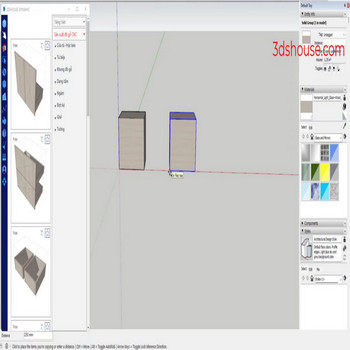
Th1
Đối tượng đã được ốp vật liệu, khi scale đối tượng, các texture bị scale theo, để thiết lập lại texture ban đầu bạn phải làm thủ công rất lâu,hãy dùng tool auto restore texture scale để phục hồi texture SketchUp bị vỡ tự động hàng loạt
Lưu ý quan trọng: texture chỉ bị scale theo khi bạn scale group/component từ BÊN NGOÀI (không double-click vào trong). Nếu bạn vào trong group rồi scale từng mặt thì texture không phóng to mà chỉ “trượt” (tile lặp lại) theo mặt — giống hành vi của Push/Pull. Đây là lý do hai đối tượng nhìn giống nhau lại có tỉ lệ texture khác nhau.
Cách reset thủ công của SketchUp chỉ làm được từng mặt một và không có nút “reset toàn bộ”: bạn phải context-click mặt → Texture → Position, rồi chuột phải vào lưới chọn Reset. Với một model có hàng chục group đã scale lệch, thao tác này tốn rất nhiều thời gian — chính là việc mà tool này tự động hoá hàng loạt cho cả vùng chọn.
Phục hồi tỉ lệ texture SketchUp bị vỡ sau khi scale — Video hướng dẫn:
Các bước thực hiện:
- Chọn đối tượng – click tool auto restore texture scale
- Texture đã về thiết lập ban đầu
Mẹo phòng tránh texture bị vỡ từ đầu: nếu một texture cần giữ tỉ lệ cố định bất kể scale, hãy ốp vật liệu vào mặt BÊN TRONG group (vào trong rồi mới ốp) thay vì ốp lên cả group; hoặc dùng Make Unique Texture để mặt đó có bản texture riêng, độc lập với phần còn lại. Khi cần thay đổi tỉ lệ chính xác, chân ghim màu xanh (green pin) trong chế độ Position là chỗ chỉnh scale/xoay texture thủ công.
Tool tương thích với các phiên bản SketchUp gần đây (bao gồm dòng SketchUp 2026, hiện dùng đăng ký named-user — không còn bản quyền vĩnh viễn).

