
SketchUp
Chọn theo màu trong SketchUp — Chọn mọi mặt cùng vật liệu nhanh
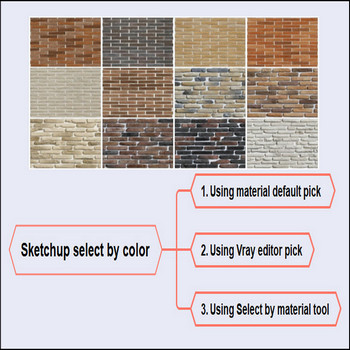
Để đổi vật liệu của nhiều đối tượng cùng lúc trong SketchUp, hãy dùng quy trình Select by Color hoặc Select by Material thay vì sơn lại từng mặt một.
Cách chọn theo màu hoặc theo vật liệu trong SketchUp — Video hướng dẫn
Các bước thực hiện:
- Cách chậm là lấy vật liệu trên từng đối tượng một; một lựa chọn khác là dùng engine render như V-Ray để gom các vật liệu giống nhau.
- Cách gốc nhanh nhất để chọn theo vật liệu trong SketchUp: bấm ba lần (hoặc chọn trước) một bề mặt, rồi chuột phải và chọn Select > All with Same Material — SketchUp tô sáng mọi thực thể trong ngữ cảnh hiện tại đang dùng đúng vật liệu đó, nên bạn có thể đổi vật liệu chỉ bằng một lần sơn.
- Bạn cũng có thể mở bảng Materials, tìm mẫu vật liệu trong “In Model”, chuột phải vào nó và chọn Select — cùng ý tưởng, nhưng thao tác từ danh sách vật liệu.
- Để thay thế chứ không chỉ chọn: khi đang dùng công cụ Paint Bucket của SketchUp, giữ Shift để vào chế độ “All Matching” — bấm vào một mặt sẽ sơn lại mọi mặt trong model dùng chung vật liệu đó chỉ bằng một cú bấm, không cần chọn thủ công.
Cái bẫy làm vấp nhiều người nhất: “All with Same Material” chỉ hoạt động trong ngữ cảnh bạn đang đứng. Nếu bạn áp màu bên trong một group hoặc component, SketchUp sẽ không chọn các mặt đó khi bạn đang ở ngoài group, và những mặt chỉ thừa hưởng màu sơn lên lớp vỏ group/component được tính là vật liệu mặc định, không phải vật liệu bạn nhìn thấy — nên chúng cũng bị bỏ sót. Để bắt hết, hãy vào group/component trước, hoặc sơn vật liệu trực tiếp lên hình học thay vì lên lớp vỏ.

Thêm công cụ SketchUp của 3dshouse
- BevelUp — bo tròn hoặc vát cạnh thành hình học thật, chỉ một cú nhấp
- Decimify — giảm số mặt (polygon) cho model nặng
- Tracepen — chuyển ảnh thành mặt SketchUp
- TileUp — biến một mặt thành gạch 3D thật, kèm bảng bóc tách
- Texturic — tạo texture gạch liền mạch kèm bản đồ PBR
- SheetUp — biến mô hình SketchUp thành bảng khối lượng và dự toán chi phí
- PatchUp — turn selected edges into faces, flat or curved
