
SketchUp
Cách Vẽ Khối Cầu, Bán Cầu Và Mái Vòm Trong SketchUp

Bạn có tin rằng chỉ cần công cụ Follow Me có sẵn của SketchUp là vẽ được khối cầu, bán cầu và mái vòm không?
3dshouse sẽ chỉ cho bạn cách làm chúng một cách dễ dàng.
Các bước này chỉ dùng công cụ Follow Me gốc, nên chạy được trên mọi bản SketchUp hiện đại, kể cả SketchUp 2026 theo mô hình thuê bao hiện nay (không cần thêm extension nào).
Các Bước Vẽ Khối Cầu, Bán Cầu Và Mái Vòm Trong SketchUp Bằng Follow Me
- Khối cầu:
- Đầu tiên, tạo một vòng tròn với bán kính khối cầu bạn mong muốn.
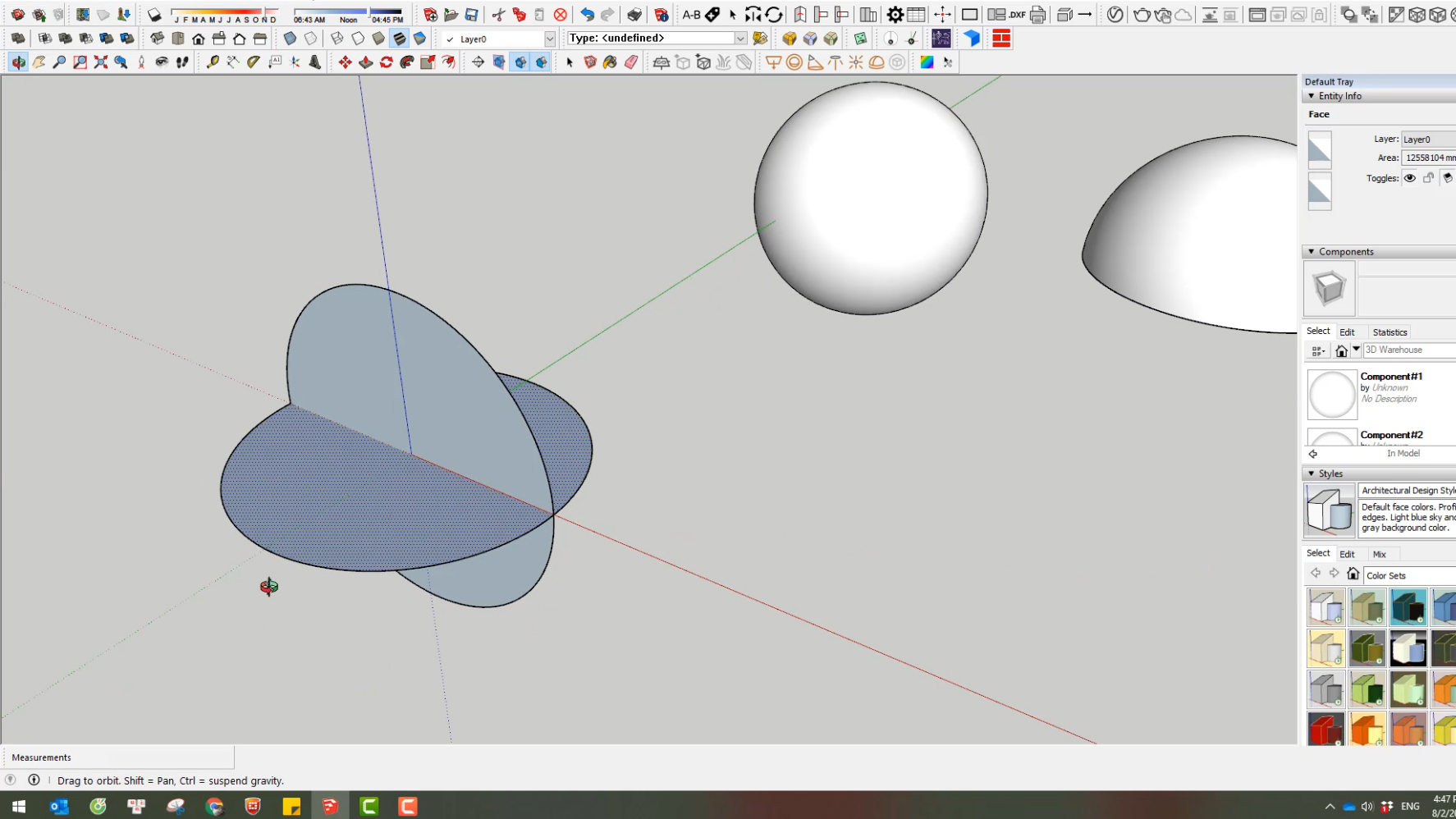
- Tại tâm của vòng tròn thứ nhất, tạo một vòng tròn khác vuông góc với mặt phẳng của vòng tròn thứ nhất.
- Xóa mặt phẳng của vòng tròn thứ nhất.
- Chọn đường dẫn (vòng tròn thứ nhất).
- Kích hoạt công cụ Follow Me (hoặc chọn Tools, Follow Me).
- Nhấp vào mặt phẳng của vòng tròn thứ hai.
- Nhấp chuột phải và chọn “Intersect Faces”. Vậy là bạn đã có một khối cầu.
Điều đáng biết: xoay vòng tròn vuông góc đủ 360° quanh vòng tròn đường dẫn thì khối cầu đã tự khép kín — bước “Intersect Faces” thêm vào chỉ cần khi hai vòng tròn không đồng tâm hoàn toàn và bạn muốn dọn hình học thừa. Hãy đặt số đoạn (segment) TRƯỚC khi vẽ các vòng tròn, vì khi vòng tròn đã thành hình học 3D thì không đổi được số cạnh nữa. Gõ một con số rồi nhấn Enter trước khi vẽ, hoặc chọn vòng tròn vừa vẽ xong và gõ ví dụ 48s vào ô Measurements khi nó còn phẳng. Cả vòng tròn biên dạng LẪN vòng tròn đường dẫn đều ảnh hưởng độ mịn, nên hai mặc định 24 cạnh cho ra quả cầu thô, nhiều mặt phẳng — hãy nâng cả hai lên 48 hoặc 64 để bề mặt mịn (mỗi bước gần như nhân đôi số đa giác, nên đừng lạm dụng với cảnh lớn).
- Để tạo bán cầu trong SketchUp, tạo một vòng tròn với bán kính mong muốn.
- Tại tâm của vòng tròn vừa tạo, tạo một vòng tròn khác vuông góc với mặt phẳng của vòng tròn thứ nhất.
- Xóa các mặt phẳng và đường không cần thiết.
-
Chọn đường dẫn (vòng tròn thứ nhất)
- Kích hoạt công cụ Follow Me
- Nhấp vào mặt của bán cầu rồi Intersect Faces. Xong!
Với bán cầu, bạn chỉ quét nửa cung phía trên của biên dạng quanh toàn bộ vòng tròn đường dẫn. Chọn sẵn các cạnh của đường dẫn trước, rồi mới kích hoạt Follow Me và nhấp vào mặt biên dạng, đáng tin cậy hơn nhiều so với cách nhấp-và-kéo — nó ngăn công cụ chạy lạc sang hình học lân cận và tạo ra bề mặt dở dang hoặc bị nhân đôi.
- Để tạo mái vòm, thực hiện các bước tương tự như tạo bán cầu.
- Tại đây, chọn mặt phẳng bán cầu, chọn công cụ Offset.
- Gõ một con số kèm đơn vị (Imperial), rồi nhấn Enter
- Vẽ thêm và xóa các nét để tạo ranh giới kín làm đế cho mái vòm.
- Chọn đường dẫn, kích hoạt công cụ Follow Me
- Nhấp vào mặt của phần tiết diện mái vòm rồi Intersect Faces.
Giá trị Offset có thể nhập theo bất kỳ đơn vị nào bạn đặt trong Model Info (hệ mét hoặc inch) — chỉ cần gõ con số kèm đơn vị rồi nhấn Enter. Nếu khối cầu hoặc mái vòm vừa tạo còn lộ các đường chia cạnh, đừng vẽ lại: chọn bề mặt, nhấp chuột phải và chọn Soften/Smooth Edges, rồi kéo thanh trượt góc lên để độ cong hiển thị thành bóng đổ mượt — số đa giác bên dưới không đổi, chỉ phần hiển thị cạnh được làm mềm.

- BevelUp — bo tròn hoặc vát cạnh thành hình học thật, chỉ một cú nhấp
- Decimify — giảm số mặt (polygon) cho model nặng
- Tracepen — chuyển ảnh thành mặt SketchUp
- TileUp — biến một mặt thành gạch 3D thật, kèm bảng bóc tách
- Texturic — tạo texture gạch liền mạch kèm bản đồ PBR
- SheetUp — biến mô hình SketchUp thành bảng khối lượng và dự toán chi phí
- PatchUp — turn selected edges into faces, flat or curved
