

 English
SketchUp
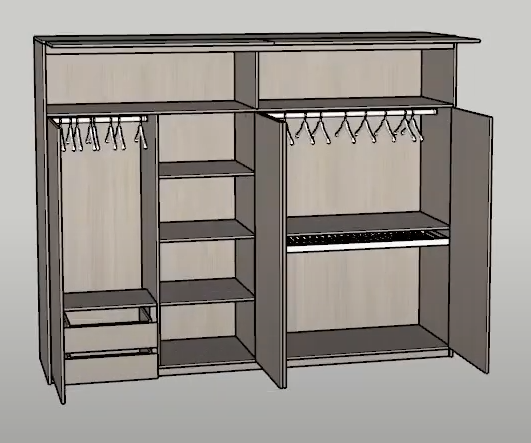
Vẽ tủ quần áo đầy đủ phụ kiện SketchUp xuất CNC

Vẽ tủ quần áo đầy đủ (full option) nhanh và chính xác trong Sketchup trong 10 phút
Việc vẽ tủ quần áo đầy đủ phụ kiện trong SketchUp rất khó khăn và tốn thời gian, tuy nhiên với plugin Parashape (3dshouse Dynamic) bạn chỉ cần 10 phút để thiết kế tủ quần áo và xuất bản vẽ CNC.
Cách vẽ tủ quần áo SketchUp đầy đủ phụ kiện — Plugin Parashape
- Bạn cần cài đặt plugin miễn phí: Parashape (3dshouse Dynamic) cho sketchup
- Load trực tiếp models từ plugin. Plugin có ngôn ngữ Tiếng Việt. Bạn vào Setting để cài đặt ngôn ngữ.
Lưu ý phiên bản: Parashape vẫn chạy tốt trên SketchUp 2026 (dòng mới nhất hiện nay). Từ 2020 SketchUp đã chuyển hẳn sang thuê bao theo tài khoản (named-user), không còn bản vĩnh viễn. Vì plugin cần chạy trên SketchUp desktop, bạn cần gói Pro hoặc Studio — SketchUp Free và Go không có bản desktop và không hỗ trợ cài extension.
Video hướng dẫn
https://www.youtube.com/watch?v=D_XbN8c12nc&t=27s
Bước 1: Thiết lập thông số mô hình
Dùng plugin Parashape load các component, chỉnh sửa các thông số cho phù hợp
- Chọn tủ quần áo – tiếp đến chọn cabinet đứng
- Điều chỉnh kích thước cabinet cho phù hợp nhu cầu thực tế
- Chọn khung ngàm âm dương cho cabinet
- Chọn hộc tử cho cabinet
- Chọn khung hộc trong cho cabinet
- Chọn cữa trên cho cabinet
- Chọn hộc tủ cho khung hộc trong cabinet với tay nắm liên tục
- Chọn tấm
- Chọn giá treo quần áo
- Chọn phụ kiện giá treo
- Chọn cửa cho cabinet chính
- Chọn interact dynamic component để đóng mở các component chuyển động
- Chọn tất cả model ấn nút clean dynamic
Mẹo về kích thước: hãy nhập đúng số đo cabinet TRƯỚC khi thả các phụ kiện con (hộc, giá treo, cửa). Lý do là các component được dựng theo cơ chế Dynamic Component của SketchUp – khi bạn scale cabinet cha, hệ ràng buộc redraw lại toàn bộ con bên trong; nếu thêm phụ kiện rồi mới scale thì các chi tiết dễ lệch hoặc bị nhân đôi. Riêng SketchUp 2026 đang có lỗi đã biết khiến tay cầm scale của Dynamic Component biến mất / không khóa được theo trục, nên trên 2026 bạn nên chỉnh kích thước qua bảng thông số của plugin thay vì kéo Scale Tool trực tiếp.

Bước 2:Clean dynamic button
Chọn mô hình click công cụ Clean Dynamic của plugin Parashape để xóa tính năng dynamic, hàn các tấm lại với nhau. Clean Dynamic là bắt buộc trước khi sửa thủ công.
Vì sao bắt buộc Clean Dynamic: chừng nào component còn là Dynamic, mọi thao tác push/pull hay di chuyển mặt thủ công của bạn sẽ bị reset về công thức gốc ngay khi SketchUp redraw component đó – tức là chỉnh tay xong là “mất”. Clean Dynamic gỡ bỏ thuộc tính dynamic và “đóng băng” hình học thành group/component tĩnh, đồng thời gộp các tấm chồng nhau, nhờ đó ABF mới đếm đúng số tấm. Thao tác này một chiều, không undo về dạng dynamic được, nên hãy lưu một bản .skp riêng còn dynamic nếu sau này bạn cần đổi kích thước lại.
Bước 3: Nesting xuất bản vẽ CNC tủ quần áo với plugin ABF
Chọn tất cả model dùng ABF plugin xuất ra bản vẽ CNC
Cần biết về ABF: plugin này chỉ chạy trên SketchUp bản Windows (hỗ trợ tới SketchUp 2025; trên 2026 nên kiểm tra bản cập nhật trước khi dùng cho đơn hàng thật), không có bản macOS. ABF không xuất thẳng ra máy CNC mà xuất file DXF nhiều layer (đường cắt, khoan, dán cạnh, label từng tấm) để bạn nạp vào phần mềm gia công như Aspire/Mastercam và gán dao. Để nesting ra số tấm và tỉ lệ tận dụng đúng, mỗi chi tiết phải là một mặt phẳng kín có bề dày nhất quán – đây chính là lý do Bước 2 Clean Dynamic phải làm trước, vì tấm còn dạng dynamic hay bị hở mép sẽ bị ABF bỏ qua khi dàn phôi.

