
SketchUp
Cửa Tủ Tân Cổ Điển Dynamic SketchUp: Chia 9 Mảnh Để Resize
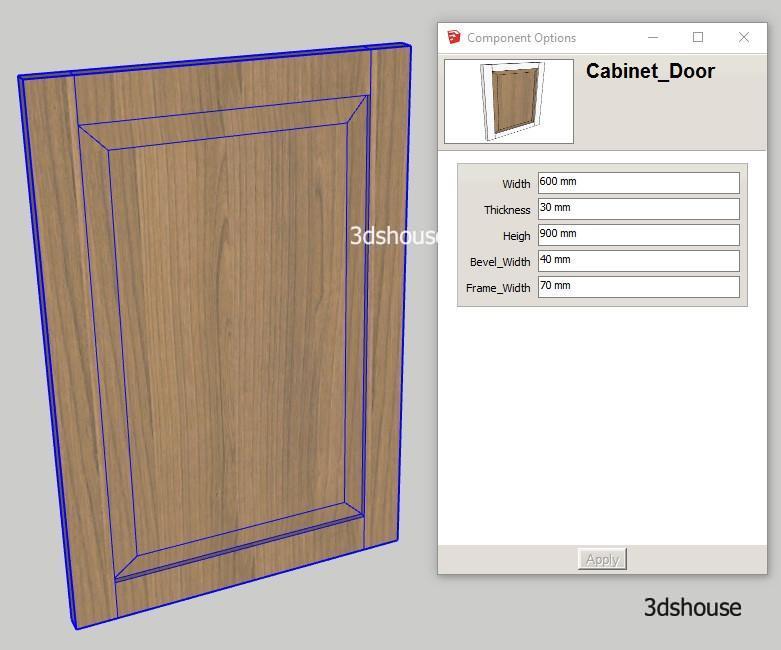
Ràng buộc kích thước Dynamic Component cho một model vuông phẳng khá dễ, nhưng chỉ cần model có vát góc hoặc bo cạnh thì khó hơn nhiều. Với ví dụ một cánh cửa tân cổ điển có góc vát, bài học sẽ chỉ cách tối ưu nhất để tạo một Dynamic Component co giãn kích thước mà không đổi tỷ lệ.
Tính đến năm 2026, tạo Dynamic Component là tính năng chỉ có ở SketchUp Pro (thuê bao theo tài khoản) — SketchUp Free / Go có thể tương tác và đổi kích thước một DC có sẵn, nhưng không mở được Component Attributes để tạo mới, nên các kỹ thuật dưới đây giả định bạn dùng bản Pro. Bản thân công cụ DC nhiều năm nay không đổi, nghĩa là file bạn dựng ở đây vẫn hoạt động y hệt trên SketchUp 2026.
Cửa Tủ Tân Cổ Điển Dynamic SketchUp — Video Bài Học
Tải Model Mẫu Cửa Tủ Tân Cổ Điển:
Dynamic-Raised-Panel-Cabinet-Door.skp
Mục tiêu bài học
- Tạo một đối tượng vát góc Dynamic.
- Thiết lập thành thạo thuộc tính Size và Position.
- Cách chia model thành các component con.
Các bước thực hiện
- Quan trọng nhất là xác định một model Dynamic Component được chia thành bao nhiêu phần. Với ví dụ này, tấm panel gỗ ở giữa có góc vát cần tới 9 đối tượng con: 4 góc, 4 cạnh và 1 lõi giữa.
- Tạo panel vát góc và đưa vào model cửa tủ ở bài học trước theo hướng dẫn trong video
- Bốn góc phải đặt LenX/LenY cố định (không dùng công thức) để giữ nguyên góc ghép 45°; chỉ 4 cạnh và phần lõi giữa mới nhận công thức kéo giãn. Nếu để góc scale, góc vát bị lệch và mối ghép không còn khít với cạnh bên cạnh. Đây chính là lý do panel được tách thành 9 mảnh thay vì một.
- Mỗi mảnh cạnh chỉ cần MỘT trục giãn — cạnh trên/dưới giãn theo X (LenY của chúng khóa theo chiều cao góc), cạnh trái/phải giãn theo Y (LenX bị khóa). Lõi giữa là component con duy nhất được giãn cả hai trục. Nhầm chỗ này là nguyên nhân phổ biến nhất khiến cánh cửa “đã làm xong” bị méo ngay khi bạn cầm công cụ Scale.
Ghi chú:
- Trong bài học này, bạn cũng học cách ẩn các cạnh giữa component cạnh và component góc. Đây là thủ thuật giúp model đẹp và hoàn chỉnh.
- Chính Position (X/Y/Z) của các component con, chứ không phải công cụ Scale, mới là thứ thực sự điều khiển việc đổi kích thước — các cạnh và lõi giữa được định vị lại bằng công thức tham chiếu LenX/LenY của component cha, còn các góc được ghim vào bốn góc của component cha. Việc đổi kích thước component cha trông “tự động” chỉ vì vị trí của mọi component con được tính trực tiếp từ kích thước của cha.
- Hãy soften/ẩn các cạnh mối nối TRƯỚC khi biến từng mảnh thành component con, và xóa hình học dựng hình trước — các cạnh ẩn nằm trên mặt chung giữa hai component con sẽ hiện lại thành đường thấy được sau lần scale đầu tiên, vì SketchUp đánh giá lại biên các mặt khi vẽ lại. Dọn sạch các mối nối từ đầu là cách giữ cho panel sau khi giãn vẫn trông như một khối đặc.
Thêm công cụ SketchUp của 3dshouse
- BevelUp — bo tròn hoặc vát cạnh thành hình học thật, chỉ một cú nhấp
- Decimify — giảm số mặt (polygon) cho model nặng
- Tracepen — chuyển ảnh thành mặt SketchUp
- TileUp — biến một mặt thành gạch 3D thật, kèm bảng bóc tách
- Texturic — tạo texture gạch liền mạch kèm bản đồ PBR
- SheetUp — biến mô hình SketchUp thành bảng khối lượng và dự toán chi phí
- PatchUp — turn selected edges into faces, flat or curved
