
Blender
Blender Logo Sang 3D: Biến Logo PNG hoặc SVG Thành Model
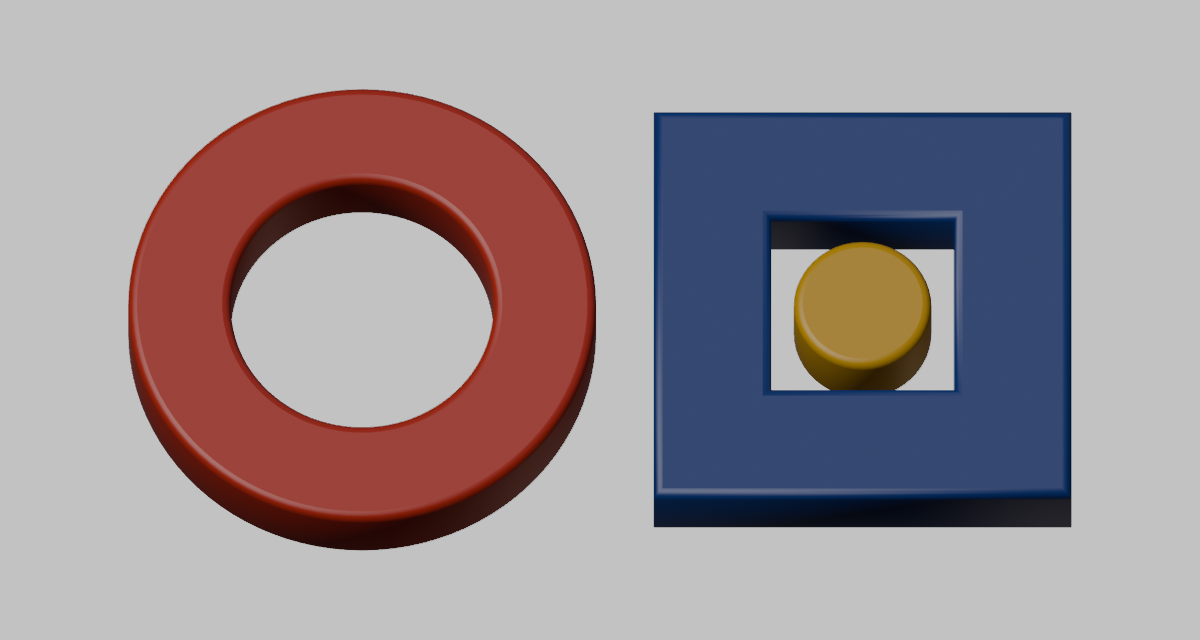
Logo phẳng thành model 3D dùng được qua bốn bước: đưa hình học sạch vào Blender, đặt kích thước thật, thêm độ dày, giữ mỗi màu một material riêng. Tất cả đã chạy trên Blender 5.1.1 và đối chiếu manual Blender.
1. Bắt đầu từ hình học sạch
Đầu vào tốt nhất là logo vector, mỗi hình là một path tô màu đặc: chữ đã chuyển thành path, không gradient, lỗ cắt thật bằng compound path. Importer SVG của Blender chỉ đọc path, nên text, ảnh nhúng và gradient không vào. Nếu import lỗi, bài về import SVG liệt kê từng nguyên nhân và cách sửa. PNG hoặc JPG không có hình học để nhập, xem phần cuối.
2. Import và đặt kích thước thật
- File → Import → Scalable Vector Graphics (.svg). Mỗi path là một curve, mỗi màu đặc một material.
- Bấm numpad . (View → Frame Selected). Hình nhập vào rất nhỏ: hình vuông 80 px đo được 22,6 mm.
- Chọn mọi object của logo, nhập chiều rộng thật ở Dimensions (thanh bên N, tab Item), chọn cùng lúc để một hệ số scale cho mọi màu.
- Object → Apply → Scale trước khi đặt độ dày.
3. Độ dày: đi đường curve hoặc đường mesh
Đường curve: extrude và bevel
- Chọn curve, mở Object Data → Geometry.
- Extrude đẩy hai chiều (manual). Đo được: độ dày = 2 × Extrude + 2 × Bevel Depth. Logo dày 4 mm, bevel 0,5 mm: Extrude 1,5 mm, Bevel Depth 0,5 mm.
- Bevel → Depth bo cạnh và nới đường viền thêm Depth mỗi phía. Tăng Resolution vài bước cho profile mượt.
Giữ Shape → Dimensions ở 2D: curve 3D trong thử nghiệm chỉ extrude ra mặt bên, thiếu mặt trên và dưới.
Đường mesh: convert rồi Solidify
- Object → Convert → Mesh; manual ghi rằng mặt của curve đóng được giữ.
- Thêm modifier Solidify và đặt Thickness (thử: 0,002 cho vật dày 2 mm).
- Thêm modifier Bevel nếu muốn mềm cạnh.
4. Giữ mỗi màu một material
Importer cho mỗi màu đặc một material (Diffuse BSDF trong thử nghiệm) và mỗi path một object, nên logo đã tách theo màu sẵn. Hãy giữ nguyên: đổi màu một cú click, ẩn hoặc xuất riêng từng màu, hợp in nhiều màu. Đặt tên theo màu thương hiệu; muốn render thực tế thì đổi Diffuse thành Principled BSDF. Chỉ dùng Object → Join khi cần một mesh duy nhất.
5. Trước khi xuất hoặc in
- Dimensions đúng kích thước thật.
- Scale đã apply (1, 1, 1).
- Lỗ thật sự mở, không bị hình trắng che.
- Mỗi màu một object và một material.
- Phần mỏng đủ dày cho quy trình của bạn, kiểm giới hạn của máy in hoặc vật liệu.
Nếu logo chỉ là PNG hoặc JPG
Logo raster không có path. Tracepen là add-on Blender trace ảnh ngay trong Blender và tạo curve hoặc mesh, mỗi màu một object và một material, không qua SVG. Open Image, bấm Vectorize, chọn Mesh hoặc Curve, rồi tiếp tục từ bước 3. Đặt kích thước ảnh preview trước khi trace vì kết quả kế thừa transform của nó. Có gói miễn phí giới hạn số màu, Pro cho nhiều màu hơn; chi tiết ở trang Tracepen for Blender, và bảng so sánh này đặt nó cạnh các add-on khác.
