

 English
Metasheet là plugin Revit Excel miễn phí với hai cách làm việc: xuất một nhóm đối tượng Revit ra XLSX, sửa trong Excel rồi nhập file đó trở lại — hoặc bỏ qua file Excel và sửa đúng dữ liệu đó ngay trên lưới bảng tính bên trong Revit. Đủ mọi tính năng, không có bản Pro; điều kiện duy nhất là đăng nhập bằng tài khoản 3dshouse miễn phí.
⬇ Tải miễn phí — Revit 2022–2027
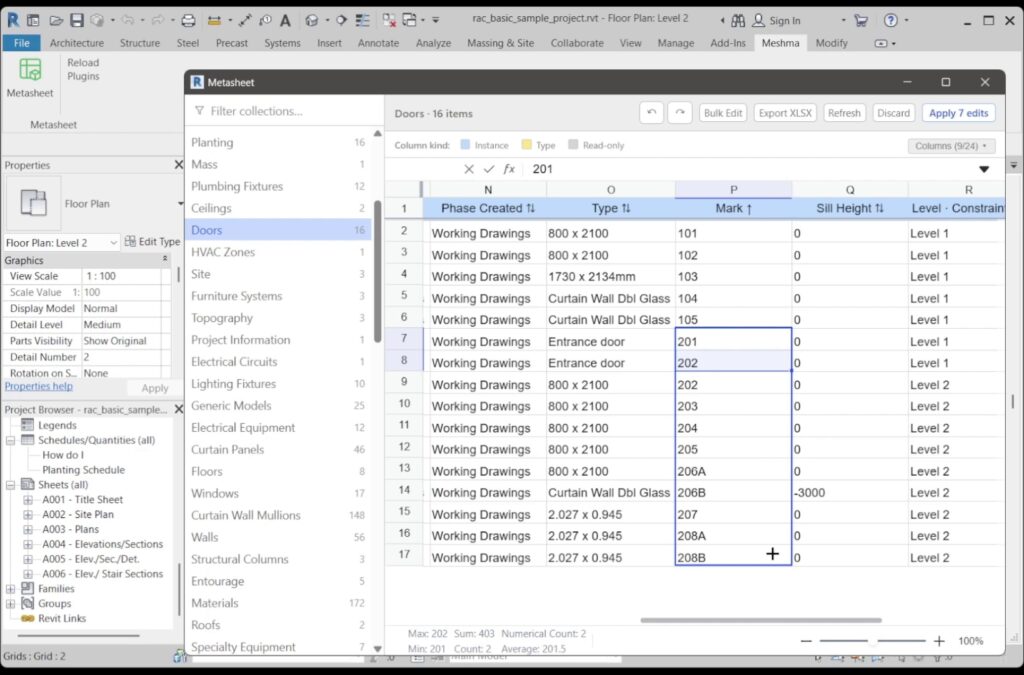
Từ Revit sang Excel và ngược lại, từng bước
- Export XLSX. Chọn một nhóm đối tượng, bấm Export XLSX. File ra có một sheet với đúng tiêu đề cột như trên lưới, dòng tiêu đề được ghim và độ rộng cột tự canh. Nội dung là dữ liệu Revit vừa trả về — không kèm thứ tự sắp xếp hiện tại, cột đang ẩn hay các sửa đổi chưa Apply.
- Sửa trong Excel. Đổi giá trị, sắp xếp, lọc, xoá bớt dòng không cần. Chỉ cần giữ lại cột Element ID — đó là cột dùng để khớp khi nhập lại.
- Import XLSX. Cột được khớp với lưới theo chữ ở tiêu đề (không phân biệt chữ hoa chữ thường), còn dòng khớp theo Element ID chứ không theo thứ tự dòng, nên sắp xếp lại hay xoá dòng trong Excel cũng không ghi giá trị sang sai đối tượng. Cột nào lưới không có thì bỏ qua, và cột chỉ đọc bị bỏ qua ngay cả khi trong file có giá trị. Nếu file không còn cột Element ID, bản nhập mới quay về khớp theo vị trí dòng.
- Apply. Giá trị nhập vào nằm trên lưới dưới dạng sửa đổi đang chờ — chưa có gì vào model cho tới khi bạn bấm Apply, và cả lô được ghi trong đúng một Revit Transaction. Nếu mọi giá trị trong file đã trùng với model, Metasheet báo lại chứ không ghi gì.
Hoặc không cần Excel chút nào. Lưới trong Revit là chỗ sửa thật, không phải chỗ xem: gõ đè giá trị, dán cả khối ô, kéo-điền, sắp xếp, lọc, chạy Bulk Find & Replace hay Bulk Prefix / Suffix, rồi Apply. File XLSX để dành cho lúc bạn cần nó — gửi dữ liệu cho người không có Revit, hoặc làm một phép sửa tiện hơn bằng công thức của Excel.
Tính năng
Chọn một nhóm đối tượng ở thanh bên, gõ đè lên giá trị, bấm Apply. Những điểm khó tìm thấy ở các plugin Revit – Excel khác được xếp lên trước.
- Sửa được Type Name và Family Name. Trong Revit API hai thứ này không phải Parameter — chúng là thuộc tính
Namecủa element, nên hầu hết add-in để chúng ở dạng chỉ đọc. Metasheet tách chúng thành một loại cột riêng và ghi quaelement.Name. - Hoán đổi hai tên trong cùng một lần Apply vẫn chạy. Đổi A-101 ↔ A-102, hay đẩy cả dải Sheet Number lên một bậc, bình thường sẽ lỗi vì Revit từ chối cái tên bị trùng ở giữa chừng. Metasheet phát hiện xung đột, đổi các dòng liên quan sang tên tạm trước, rồi mới ghi giá trị cuối. Sheet Number, Sheet Name, Mark, Type Name, Family Name và mọi kiểu có tên đều đi qua đường này.
- Thanh bên dựng từ chính model đang mở, không phải danh sách cứng. Mọi category mô hình có instance và cho phép gắn tham số đều tự hiện ra, một lần ở “Elements” và một lần ở “Family Types” — kể cả category không ai liệt kê sẵn. Bên cạnh đó: Project Information, Drawing Sheets, Views, View Templates, Rooms, Levels, Grids, Scope Boxes, Revisions, Materials, Text Styles, Dimension Styles, Filled Region Types, Line Patterns, và mỗi schedule trong file là một mục riêng.
- Tiêu đề cột được tô màu theo phạm vi tham số — instance, type, shared, name, chỉ đọc — nên chuyện kinh điển “sao sửa một cái mà cả loạt cửa đổi theo” nhìn thấy được trước khi gõ, không phải sau.
- Công thức bảng tính dùng được:
=B2*2,=SUM(B2:B10),=IF(…). Revit nhận kết quả đã tính, không nhận chuỗi công thức. Tham chiếu sang sheet khác hay file khác bị từ chối kèm thông báo, thay vì âm thầm ghi sai. - Bulk Find & Replace có thêm chế độ biểu thức chính quy (regex), cùng Bulk Prefix / Suffix — cả hai chạy trên một cột mỗi lần. Prefix và suffix bỏ qua ô rỗng, nên ô trống không tự nhiên thành giá trị.
- Xuất XLSX và nhập ngược lại. Xuất một nhóm, sửa trong Excel, nhập lại: các dòng được khớp theo cột Element ID, nên sắp xếp lại hay xoá bớt dòng trong Excel cũng không làm lệch model; cột chỉ đọc trong file bị bỏ qua.
- Cột rỗng và cột chỉ đọc tự ẩn khi tải, cột rỗng còn bị đẩy về cuối — một category mang 200 tham số mở ra chỉ hiện vài cột thật sự có dữ liệu. Muốn xem lại cột nào thì bật ở menu Columns.
- Copy, paste (kể cả nhiều ô), cut, kéo-điền, bấm tiêu đề để sắp xếp, ô lọc dòng kèm số đếm “N / tổng”, và undo/redo trong lưới.
- Các chỉnh sửa đang chờ vẫn còn khi bạn chuyển sang nhóm khác — thanh bên hiện huy hiệu đỏ đếm số — và nút Apply hiển thị cả số của nhóm hiện tại lẫn tổng, kiểu “Apply 3 edits (17 total)”.
Apply làm gì, và Undo không làm gì
Apply mở đúng một Revit Transaction tên “Metasheet bulk edit” rồi ghi toàn bộ thay đổi trong đó, nên một lần Ctrl+Z trong Revit gỡ cả lô về như cũ trong một bước. Có hai chi tiết nên nhớ. Hai mũi tên Undo bên trong cửa sổ Metasheet chỉ đi lại lịch sử của lưới — chúng không gỡ thứ đã ghi vào model. Và việc Revit từ chối một ô lẻ (tham số bị khoá, giá trị trùng, không qua kiểm tra) không huỷ cả lô: những ô đó trả về dưới dạng danh sách lỗi, phần còn lại vẫn được ghi. Chỉ lỗi ở mức tài liệu mới làm transaction quay đầu. Sau mỗi lần Apply, nhóm đang mở được nạp lại từ Revit, nên thứ gì Revit tự tính lại sẽ thấy ngay.
Giá trị đi vào Revit bằng đường nào
Số liệu được ghi qua bộ đọc chuỗi của chính Revit trước, nghĩa là bạn gõ thẳng 200 mm hay 8'-0" vào ô chiều dài và Revit tự quy đổi theo đơn vị của dự án; chỉ khi cách đó thất bại Metasheet mới ghi giá trị nội bộ thô. Các con số chỉ đọc như Area, Volume hay chiều rộng tính toán đến nơi đã được định dạng sẵn và chỉ để xem. Đây cũng là chỗ chữ “formula” tách làm hai nghĩa: tham số có giá trị do công thức trong family điều khiển thì bị chính Revit khoá, không add-in nào ghi được — muốn đổi thì sửa công thức trong Family Editor, không phải sửa ô.
Vài giới hạn nên biết trước
- Lưới phản chiếu model. Bạn đổi được giá trị, nhưng không thêm/xoá dòng và cột — tạo element là việc của công cụ Revit, thêm cột là việc của Project hay Shared Parameters.
- Bulk Find & Replace và Prefix / Suffix chỉ chạm vào những dòng đang lọt qua bộ lọc dòng. Muốn cả nhóm thì xoá bộ lọc trước.
- Bản xuất ra là dữ liệu như Revit vừa đưa sang — không mang theo thứ tự sắp xếp, cột đang ẩn hay chỉnh sửa chưa Apply.
- Dòng schedule gộp nhiều element (không itemise) thì không ghi được; Metasheet báo rõ và chỉ bạn sang nhóm Elements hoặc Family Types.
- Family Name đổi theo từng family chứ không theo từng dòng, nên hai dòng cùng family mà đòi hai tên khác nhau sẽ hỏng cả hai. Family hệ thống — tường, sàn, mái — giữ cột đó ở dạng chỉ đọc vì bản thân Revit không cho đổi.
- Dán vào ô chỉ đọc trông như đã ăn, nhưng giá trị bị bỏ khi Apply.
- Giao diện chỉ có tiếng Anh.
Đặt cạnh các lựa chọn khác: Ideate BIMLink niêm yết 795 USD/năm cho một licence standalone (tháng 9/2026), còn DiRoots SheetLink miễn phí nhưng cách làm việc là xuất ra Excel hoặc Google Sheets rồi nhập file trở lại. Khác biệt của Metasheet là cái lưới chính là trình sửa — đi vòng qua bảng tính chỉ là tuỳ chọn, không phải cơ chế bắt buộc. Bài so sánh các plugin Revit nhập xuất Excel xếp chúng cạnh nhau.
Cài đặt
- Chạy bộ cài. Cài theo từng người dùng — không hỏi quyền quản trị.
- Mở Revit: tab Add-Ins → panel Metasheet → nút Metasheet.
- Đăng nhập tài khoản 3dshouse miễn phí, chọn một nhóm đối tượng và bắt đầu sửa.
Hai việc bộ cài làm mà bạn nên biết sau đó. Nó ghi một file .addin vào thư mục Addins của mọi bản Revit 2022–2027 tìm thấy, mỗi file trỏ tới bản build đúng runtime của năm đó — nên nếu sau này cài thêm bản Revit mới, hãy chạy lại bộ cài. Và giao diện không nằm trong file MSI: add-in tải nó từ metasheet.3dshouse.com mỗi lần mở cửa sổ, nhờ vậy tính năng mới đến mà không phải cài lại, và đổi lại lần mở đầu tiên cần mạng. Trong cửa sổ, F5 nạp lại giao diện; F1 khi trỏ vào nút trên ribbon mở đúng trang này.
Yêu cầu hệ thống
- Revit 2022, 2023, 2024, 2025, 2026 hoặc 2027.
- Windows 10 hoặc 11, 64-bit.
- Một tài khoản 3dshouse miễn phí.
Revit 2021 không được hỗ trợ, và lý do nằm ở cấu trúc: Revit 2022 thay hai enum cũ ParameterType và UnitType bằng ForgeTypeId, một file binary không phục vụ được cả hai phía của thay đổi đó. Cùng kiểu chia cắt ấy chạy suốt dải phiên bản — Revit 2022–2024 chạy add-in trên .NET Framework 4.8, Revit 2025–2026 trên .NET 8, Revit 2027 trên .NET 10 — nên Metasheet đóng gói ba bản build và bộ cài thả đúng bản vào thư mục của từng năm. Nếu bạn có thói quen chép file .addin bằng tay, lưu ý Revit 2027 còn dời thư mục add-in dùng chung từ C:\ProgramData\Autodesk\Revit\Addins\ sang C:\Program Files\Autodesk\Revit\Addins\; manifest để lại ở đường dẫn cũ sẽ không nạp. Metasheet cài theo người dùng nên không dính chuyện này.
Câu hỏi thường gặp
Metasheet có miễn phí không?
Có — đủ mọi tính năng, không có bản Pro, không giới hạn dùng thử, không tính theo máy. Cửa duy nhất là đăng nhập bằng tài khoản 3dshouse miễn phí.
Có dùng được công thức (formula) cho tham số Revit không?
Có, ở trong lưới: công thức cùng sheet như =B2*2 hay =SUM(B2:B10) tính bình thường và Revit nhận kết quả. Việc đó khác với công thức trong family Revit — khi giá trị của một tham số do công thức bên trong family điều khiển, chính Revit đánh dấu nó chỉ đọc và không add-in nào ghi được. Muốn đổi thì sửa công thức trong Family Editor.
Có thay được Ideate BIMLink hay DiRoots SheetLink không?
Về khoản sửa tham số hàng loạt thì có. Metasheet sửa ngay trên lưới bên trong Revit thay vì xuất file rồi nhập lại, và đổi được Type Name cùng Family Name — thứ mà các công cụ chỉ đi qua Parameter không chạm tới. Khi cần file thì vẫn xuất và nhập XLSX được. Ideate BIMLink là sản phẩm thương mại, niêm yết 795 USD/năm cho một licence standalone (tháng 9/2026); Metasheet miễn phí.
Plugin hỗ trợ những phiên bản Revit nào?
Revit 2022 đến Revit 2027, trên Windows 10 hoặc 11 64-bit. Một bộ cài phủ cả sáu năm và đăng ký bản build khớp phiên bản cho từng năm. Revit 2021 trở về trước không được hỗ trợ.
