
SketchUp
Cách Làm Nhẹ File SketchUp: Purge Chỉ Xử 1 Trong 5 Nguyên Nhân
Muốn làm nhẹ file SketchUp, hãy kiểm năm nguyên nhân theo thứ tự: định nghĩa không dùng, texture độ phân giải cao, mesh nhập vào quá dày, geometry thừa, và tải hiển thị. Purge Unused chỉ xử được nguyên nhân đầu tiên, nên file thường nhỏ hẳn sau lần purge đầu rồi đứng im: phần còn lại đang được dùng thật, và purge không đụng vào thứ đang được dùng.
Cách giảm dung lượng file SketchUp: checklist theo thứ tự
- Đo. Ghi lại dung lượng file .skp. Mở Window > Model Info > Statistics và ghi số edge, face.
- Purge Unused ngay trong bảng đó, lưu, so dung lượng. Giảm nhiều nghĩa là nguyên nhân là định nghĩa không dùng và bạn đã xong.
- Texture. File vẫn to nhưng số mặt không nhiều? Hạ độ phân giải các material đang dùng (bảng Materials), ưu tiên JPEG hơn TIFF.
- Mesh nhập vào quá nặng. Sau purge số mặt vẫn cao? Đó là đồ 3D Warehouse, file scan hoặc mesh từ phần mềm khác. Purge không xóa được; hãy giảm polygon bằng Decimify ngay trong SketchUp (chọn group hoặc component, kéo slider, commit).
- Rác geometry. Cạnh thừa, mặt chồng nhau, lỗi lạ? Chạy CleanUp³, và Fix Problems của SketchUp.
- Chỉ nặng phần hiển thị. Dung lượng bình thường mà xoay giật? Tắt shadow và fog, dùng style trần, ẩn chi tiết bằng tag.
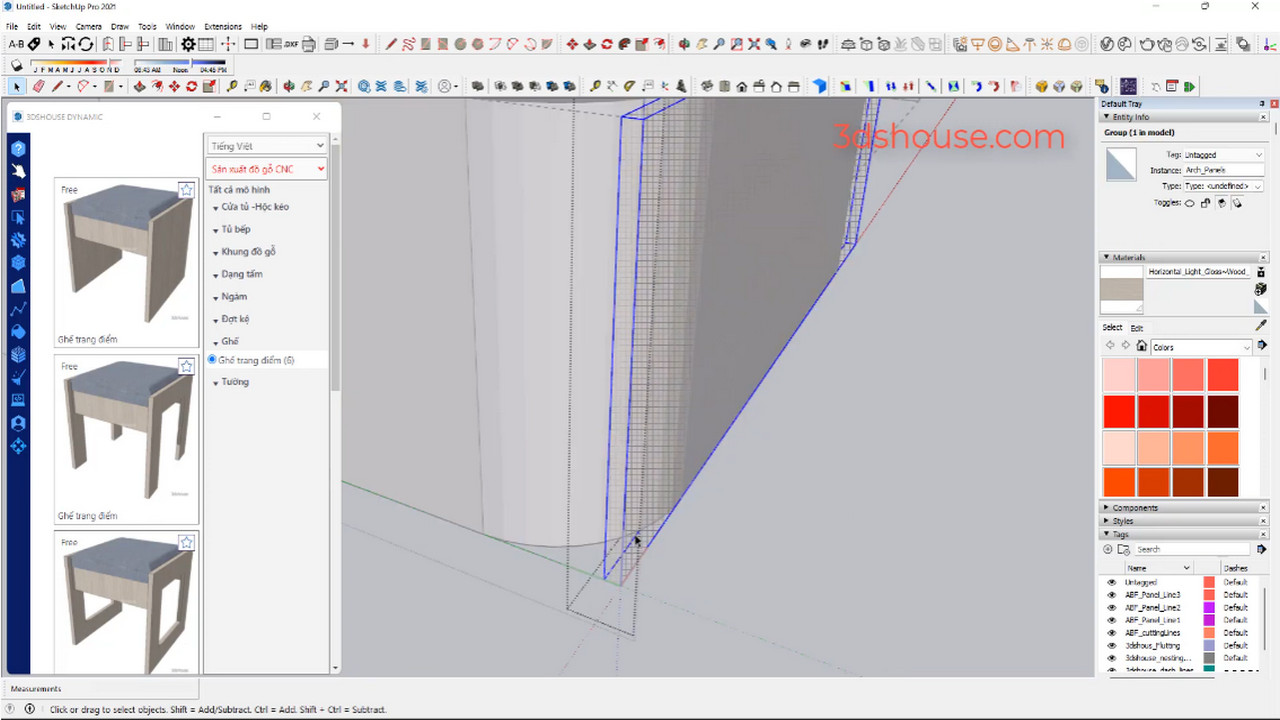
Video: purge và tối ưu file SketchUp nặng
Bước 1: đọc hai con số trước khi sửa bất cứ thứ gì
SketchUp mô tả bảng Statistics là nơi “keeps track of all the entities your model contains”, đồng thời chứa công cụ purge và công cụ sửa các lỗi thường gặp.
- Dung lượng trước và sau Purge Unused cho biết vấn đề có phải là rác định nghĩa không.
- Số edge và face vẫn cao sau purge nghĩa là vấn đề là geometry, và không lệnh dọn nào sửa được.
Hai con số đó chia bài toán làm hai nửa, và giúp bạn khỏi cài plugin dọn rác cho một file nặng chỉ vì có ai đó bỏ vào đó một file scan.
Cách purge file SketchUp: component, material, tag, style không dùng
Tài liệu SketchUp nói rõ cơ chế: “Your model stores all the components, styles, and materials you’ve added while modeling even after you’ve erased or replaced them.” Không gì trong viewport cho thấy chúng, nên file phình lên âm thầm suốt phiên làm việc dài, và mỗi model bạn import lại thêm phần của nó.
Lệnh là Window > Model Info > Statistics > Purge Unused. Ba điểm đáng biết:
- Lặp lại đến khi dung lượng thôi giảm. Các bước xóa thủ công một component trong hướng dẫn của SketchUp kết thúc bằng “Repeat process for any subcomponents that were left behind.” Chạy thêm một lượt chỉ tốn vài giây.
- Từ SketchUp 2025, mỗi lần lưu file thủ công sẽ được hỏi. Release notes: “By default, a reminder will now appear when saving a file asking if you would like to purge unused assets, preventing model bloat.” Tắt được trong tab General của Preferences. Notes cũng nói Photoreal Materials mới của 2025 “significantly larger than the materials in previous versions”.
- Tam giác trắng nhỏ cho biết material đang được dùng. SketchUp: “In the Materials panel you can identify materials referenced in your model by a small white triangle.” Purge sẽ để lại đúng những material đó.
Bản một cú bấm của lệnh này là công cụ Purge Unused trong video ở trên.
Texture: phần nặng mà purge không với tới
Texture đã tô lên mặt thì đang được dùng, nên purge bỏ qua nó dù to cỡ nào. Số liệu chính SketchUp đưa ra: “A material at a 2048 x 2048 resolution is 2.4Mb. The same material at a 320 x 320 resolution is only 176K.” Theo chính SketchUp, với phần lớn model hai bản này về chức năng là như nhau.
- Sửa material trong bảng Materials và hạ độ phân giải. Lời khuyên của SketchUp: “reuse materials and textures where you can, and reduce the resolution of the images you import”.
- Ưu tiên định dạng nén: “While TIFF files are high quality, they also tend to be larger files and take more resources to display. Try using an image in JPEG format instead.”
- Merge Identical Materials của CleanUp³ gộp material giống nhau và mặc định bỏ qua metadata. Tooltip cảnh báo metadata đó “Might include render engine data” (cân nhắc trước khi gộp trên scene V-Ray hay Enscape), và nó “Processes all materials in the model, not just the current scope”.
Mesh nhập vào quá nặng: giảm polygon, nơi purge và cleanup hết tác dụng
“Every face adds to the file size of the model”, và càng nhiều edge, face, material thì SketchUp càng ngốn tài nguyên. Geometry đang đặt trong model là đang được dùng, nên purge không làm nó nhẹ đi.
Nguồn thường gặp: nội thất 3D Warehouse, file scan 3D, mesh nhập từ phần mềm khác. SketchUp khuyên ghi lại “the file size and edge count of components you import into your model”; với model 3D Warehouse, hai số này nằm trong phần mô tả model nên bạn kiểm được trước khi import. Với đường cong tự vẽ: “Reducing segments on arcs and circles is the easiest way to reduce your polygon count.”
Cần rõ giới hạn của plugin dọn rác ở đây. Merge Coplanar Faces của CleanUp³ “removes edges separating coplanar faces” — hợp với mặt phẳng nhập từ CAD bị chia thành nhiều dải, nhưng không làm gì với một chiếc sofa cong, nơi không tam giác nào đồng phẳng. Giảm lưới của mesh cong hay file scan là gộp geometry thật, tức giảm polygon chứ không phải cleanup.
Đó là bước Decimify chạy ngay trong SketchUp: chọn một group hoặc component, kéo slider, commit kết quả trở lại model. Những điểm đáng biết:
- Slider là tỷ lệ số tam giác mục tiêu, tính cho từng sub-mesh, không phải ngân sách chung cho cả scene. Mười vật thể ở 50% thì mỗi vật thể còn 50%.
- Commit lên selection sẽ đổ lại nội dung component definition đó tại chỗ, nên mọi instance cập nhật cùng lúc, và toàn bộ commit chỉ là một bước Edit > Undo.
- Kết quả ghi về dạng mỗi tam giác một face; Smooth angle (°) quyết định cạnh trong nào được soft và smooth. Nên giảm những phần vốn đã là mesh, không phải mặt phẳng CAD.
- Bốn tùy chọn: Lock boundaries, Preserve creases, Maintain UV, Smooth angle (°).
- Nếu kéo slider mà model 3D Warehouse có texture gần như không giảm, hãy tắt Maintain UV. Khi texture được pin theo từng mặt (điển hình là đệm sofa), mỗi góc mang một ô UV riêng và Decimify không giảm qua những chỗ đó. Tắt Maintain UV thì nó giảm thoải mái, texture được ánh xạ lại theo từng mặt.
- Bản miễn phí có đủ mọi tính năng, xuất và commit không giới hạn, giảm tối đa 30% số mặt với một tài khoản 3dshouse. Yêu cầu SketchUp 2022 trở lên.
Giảm dung lượng file SKP online: trình duyệt làm được gì
Không dịch vụ web nào nhận một file .skp rồi trả lại .skp nhẹ hơn. Cái làm được là ở mức mesh: xuất phần nặng ra, giảm, rồi đưa về.
- Xuất bằng File > Export > 3D Model. Chọn GLTF Binary File (*.glb) nếu muốn giữ material và texture, hoặc STL nếu chỉ cần hình học và giữ ở Binary, định dạng SketchUp nói “helps reduce the size of an STL file”. Cả hai có sẵn, không cần extension.
- Giảm ngay trong tab: Decimify Online chỉ nhận GLB và STL, không nhận .skp. Nó chạy dưới dạng WebAssembly trong trang, nên bản thân mesh không được upload đi đâu (trang và bước đăng nhập vẫn cần internet).
- Đưa kết quả về bằng File > Import, hoặc bỏ vòng đi-về và dùng plugin SketchUp, giảm trực tiếp trên component đang chọn.
Cạnh thừa, mặt trùng và geometry lỗi: CleanUp³ và Fix Problems
Phần này nhẹ về dung lượng nhưng là thứ làm model hành xử bất thường. CleanUp³ (Thomas Thomassen, bản 3.4.6, miễn phí, giấy phép MIT, cần TT_Lib²) làm việc theo Scope Model, Local hoặc Selected, nên bạn dọn được một component thay vì cả file. Tooltip trong source của plugin:
- Erase Stray Edges: “Removes all edges not connected to any face.” Bật mặc định.
- Repair Split Edges: bật mặc định.
- Erase Duplicate Faces: tắt mặc định; tooltip ghi “Warning: Very slow!” và chỉ dùng để sửa model có mặt chồng nhau.
- Erase Hidden Geometry (tắt mặc định), Geometry to Layer0, Merge Coplanar Faces, Merge Identical Materials, và Smooth Edges by Angle.
Tùy chọn ít ai đọc lại là tùy chọn cứu model. “Validate Results” chạy công cụ kiểm tra của SketchUp sau khi dọn; tooltip ghi thêm “(Windows only. OSX users should run Fix Problems manually.)” Fix Problems là lệnh sửa lỗi của chính SketchUp, và thường là câu trả lời thật cho lỗi lạ mà purge bao nhiêu lần cũng không đổi (bảng Statistics có “tools for purging unused entities and fixing some common problems”). Cài đặt và từng tùy chọn có trong hướng dẫn CleanUp³.
Khi file không nặng, chỉ phần hiển thị nặng
Nếu xoay mô hình giật mà dung lượng file bình thường thì không cần xóa gì. Từ hướng dẫn hiệu năng của SketchUp:
- Fog và shadow “give SketchUp more work to do”; tắt cả hai trong View khi đang dựng.
- “Stick to simple styles”: giữ một style trần để dựng và một style đậm để trình bày.
- “The more visible geometry the slower SketchUp will run.” Gửi chi tiết vào tag rồi tắt tag trong lúc làm.
- “Multiple instances of a component are lighter weight than multiple copies of an entity or group”, nên nhân bản component, đừng nhân geometry rời.
Ẩn không làm file nhẹ đi. “Avoid turning off or hiding edges. This will not simplify the geometry because the edges are still there”, và “any geometry that’s hidden is still there. You just can’t see or select it.” Ẩn cải thiện tốc độ, không giảm dung lượng hay số mặt.
Nguyên nhân nào dùng công cụ nào
| Bạn thấy gì | Nguyên nhân thật | Cách sửa |
|---|---|---|
| Purge lần đầu là file nhỏ hẳn | Component, material, tag, style không dùng | Purge Unused, lặp lại |
| File vẫn to, số mặt không nhiều | Texture độ phân giải cao đang dùng | Hạ độ phân giải material; JPEG thay TIFF |
| Số mặt rất lớn và không giảm | Mesh nhập vào, file scan, vật thể hữu cơ | Giảm polygon (Decimify) |
| Mặt phẳng nhập vào bị chia thành dải | Cạnh thừa giữa các mặt đồng phẳng | CleanUp³ Merge Coplanar Faces |
| Cạnh thừa, mặt chồng nhau | Rác còn lại từ lúc dựng | CleanUp³ Erase Stray Edges / Erase Duplicate Faces |
| Xoay chậm, dung lượng bình thường | Tải hiển thị: shadow, texture, geometry đang hiện | Tắt shadow và fog, style trần, ẩn bằng tag |
| Lỗi lạ, geometry sai | Geometry không hợp lệ | Fix Problems |
Câu hỏi thường gặp
Cách purge file SketchUp?
Mở Window > Model Info > Statistics và bấm Purge Unused. Lệnh này xóa các định nghĩa mà không còn gì trong model dùng đến: component, tag, material và style bạn đã thêm trước đó rồi xóa hoặc thay thế. Lưu file và so dung lượng. Nếu lần chạy thứ hai vẫn còn giảm thì lặp lại; nếu không đổi, phần nặng nằm ở những thứ đang được dùng (texture, geometry) và purge không với tới. Từ SketchUp 2025, mỗi lần lưu thủ công còn có lời nhắc purge, trừ khi bạn tắt trong Preferences.
Purge trong SketchUp nghĩa là gì?
Purge nghĩa là xóa những định nghĩa mà model vẫn lưu nhưng không còn dùng. Tài liệu SketchUp giải thích rằng kể cả khi bạn đã xóa một đối tượng, định nghĩa của nó vẫn nằm trong model, và gọi đó là model bloat. Purge Unused dọn phần còn sót đó. Lệnh này không xóa geometry đang đặt trong model nên không giảm được số polygon.
Làm thế nào để file SketchUp nhẹ hơn?
Làm theo đúng thứ tự nguyên nhân: purge các định nghĩa không dùng, hạ độ phân giải các texture đang thực sự dùng, giảm số tam giác của mesh nhập vào hoặc mesh scan, rồi xóa cạnh thừa và mặt trùng. Nếu dung lượng file bình thường mà chỉ xoay mô hình bị chậm thì tắt shadow và fog, và gửi chi tiết vào tag thay vì xóa.
Có thể giảm dung lượng file SketchUp online miễn phí không?
Không áp dụng được cho chính file .skp: không dịch vụ trình duyệt nào đọc và ghi lại định dạng riêng của SketchUp. Cái làm được online là giảm mesh. Xuất phần nặng bằng File > Export > 3D Model ra GLB hoặc STL nhị phân, giảm bằng một công cụ trên trình duyệt như Decimify Online, rồi import lại. Việc giảm chạy ngay trong trang nên mesh không được upload, nhưng trang và bước đăng nhập cần có kết nối internet.
Có công cụ nén file SketchUp hay SKP file size reducer không?
Không có một nút duy nhất, vì dung lượng file chính là nội dung: giảm dung lượng nghĩa là bỏ bớt hoặc hạ cấp nội dung. Purge Unused xóa các định nghĩa không dùng, bảng Materials hạ độ phân giải texture, CleanUp³ xóa cạnh thừa và gộp mặt đồng phẳng, còn công cụ giảm polygon như Decimify làm thưa mesh dày ngay trong SketchUp 2022 trở lên. Hãy chọn công cụ đúng với nguyên nhân trong bảng ở trên.
Miễn phí: giảm tối đa 30% số mặt, xuất không giới hạn
Pro: giảm bao nhiêu cũng được, đảm bảo hoạt động, hỗ trợ ưu tiên
- BevelUp — bo tròn hoặc vát cạnh thành hình học thật, chỉ một cú nhấp
- Decimify — giảm số mặt (polygon) cho model nặng
- Tracepen — chuyển ảnh thành mặt SketchUp
- TileUp — biến một mặt thành gạch 3D thật, kèm bảng bóc tách
- Texturic — tạo texture gạch liền mạch kèm bản đồ PBR
- SheetUp — biến mô hình SketchUp thành bảng khối lượng và dự toán chi phí
- PatchUp — turn selected edges into faces, flat or curved
