
SketchUp
Xoay Texture trong SketchUp — Hướng Dẫn Công Cụ Position Texture
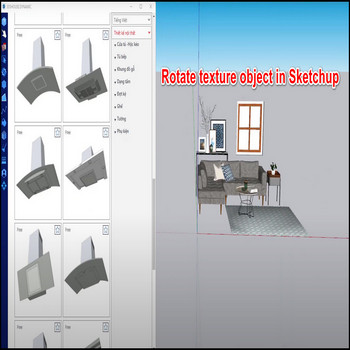
Xoay texture trên một mặt đơn lẻ trong SketchUp mà không làm xáo trộn các bề mặt kế bên là một trong những việc trông đơn giản nhưng làm nhiều người bất ngờ. Công cụ Position Texture có sẵn — mở bằng cách bấm chuột phải vào mặt có texture và chọn Texture → Position — cho bạn toàn quyền kiểm soát xoay, tỷ lệ và vị trí trên từng mặt. Vì SketchUp lưu UV mapping độc lập trên mỗi mặt, bạn có thể xoay một vật liệu vân gỗ để chạy theo hình học trên một đa giác trong khi mọi mặt kề vẫn giữ nguyên mapping ban đầu. Điều này khiến Position Texture trở thành cách đúng mỗi khi bạn cần mẫu gạch chạy xiên, vân vải thẳng hàng với một đường cong, hoặc một decal logo nằm đúng hướng. Công cụ này có từ các phiên bản SketchUp đầu tiên và không đổi qua bản SketchUp 2026 hiện nay, nên quy trình áp dụng dù bạn đang dùng bản cài cách đây cả thập kỷ hay bản thuê bao mới nhất. Hiểu cách bốn chiếc ghim màu hoạt động — và biết hai cái bẫy phổ biến nhất (chế độ Free Pins và yêu cầu ngữ cảnh chỉnh sửa group) — biến việc xoay texture từ trò đoán mò khó chịu thành thao tác đáng tin cậy, lặp lại được. Hướng dẫn này đi qua từng bước chi tiết, giải thích vai trò của từng ghim, nêu mẹo projected texture để giữ hướng nhất quán trên nhiều mặt, và trả lời những câu hỏi gặp nhiều nhất trong thực tế.
Tính năng chính
- Xoay UV theo từng mặt, không tác dụng phụ. UV mapping của SketchUp được lưu theo từng mặt, không phải theo từng đối tượng. Xoay texture trên một mặt bằng Position Texture chỉ đổi dữ liệu UV của mặt đó. Các mặt kề — kể cả mặt chung cạnh với mặt bạn chỉnh — giữ mapping độc lập của riêng chúng. Đó là lý do cơ bản bạn có thể xoay một viên gạch sàn parquet trên mặt bàn mà chân bàn hay chân vách không đổi góc.
- Chế độ Fixed Pins: bốn ghim, bốn thao tác khác nhau. Ở chế độ Fixed Pins, mỗi ghim màu xử lý một phép biến đổi khác nhau. Ghim đỏ di chuyển gốc texture mà không xoay hay đổi tỷ lệ — kéo nó để dịch cả họa tiết sang trái, phải, lên hoặc xuống. Ghim xanh lá điều khiển đồng thời xoay và tỷ lệ đồng đều — kéo nó vòng quanh ghim đỏ để xoay texture, hoặc kéo lại gần/ra xa ghim đỏ để thu phóng. Ghim xanh dương chỉ đổi tỷ lệ theo một trục và tạo biến dạng nghiêng (shear) — hữu ích khi kéo giãn không đều. Ghim vàng làm méo texture theo phối cảnh, kéo một góc độc lập. Để xoay sạch, không méo, chỉ dùng ghim xanh lá.
- Bắt góc chính xác bằng Rotate chuột phải. Thay vì kéo ghim xanh lá bằng tay tự do, bấm chuột phải bất kỳ đâu trên lưới texture khi Position Texture đang hoạt động và chọn Rotate 90° (hoặc 180°, 270°). Texture nhảy đúng bội số đó, không trôi. Với các góc khác bội số này, hãy kéo ghim xanh lá trong khi nhìn số góc ở thanh trạng thái phía dưới — SketchUp hiển thị góc xoay hiện tại theo độ, và bạn có thể khóa một giá trị bằng cách gõ số rồi nhấn Enter trước khi bấm.
- Chế độ Free Pins cho phép chiếu và mapping phối cảnh. Bấm chuột phải trong lưới Position Texture để chuyển giữa Fixed Pins và Free Pins. Ở chế độ Free Pins, bốn ghim di chuyển độc lập — không có ràng buộc hình học nào nối chúng. Đây là chế độ đúng khi bạn cần phủ texture lên một mặt không chữ nhật, khớp texture ảnh với hình học thật, hoặc chiếu một ảnh lên một đa giác bất quy tắc. Nếu texture bỗng bị nghiêng hoặc méo khi xoay, nhiều khả năng bạn đã lỡ chuyển sang Free Pins; bấm chuột phải → Fixed Pins để đặt lại ràng buộc.
- Lấy mẫu projected texture để căn nhiều mặt liền nhau. Khi bạn cần cùng một hướng vân hoặc họa tiết tiếp tục chạy qua nhiều mặt liên kết — ví dụ một tấm ván gỗ dài uốn qua một biên dạng cong — hãy tô mặt đầu tiên, đặt góc xoay bằng Position Texture, rồi lấy mẫu mặt đó bằng Paint Bucket trong khi giữ Alt (Mac: Command). SketchUp nạp vật liệu ở chế độ projected texture. Tô các mặt kề bằng vật liệu đã lấy mẫu này và họa tiết chảy liên tục qua chúng, giữ nguyên góc bạn đã đặt trên mặt đầu tiên.
- Yêu cầu ngữ cảnh group và component. Position Texture bị mờ trong menu chuột phải bất cứ khi nào mặt bạn định chỉnh thuộc một group hoặc component chưa được mở để chỉnh sửa. Bạn phải bấm đúp vào group hoặc component để vào ngữ cảnh chỉnh sửa trước khi bấm chuột phải vào mặt. Xoay đối tượng group hoặc component ở cấp scene không bao giờ xoay UV mapping — vật liệu di chuyển cùng geometry nhưng góc so với mặt vẫn giữ nguyên.
Cách cài đặt và sử dụng
Position Texture là công cụ gốc của SketchUp — không cần tải hay cài extension. Các bước dưới đây bao quát toàn bộ quy trình từ chọn mặt đến xác nhận góc xoay cuối cùng.
- Áp vật liệu texture lên mặt trước. Nếu mặt chưa tô hoặc tô màu đơn, Position Texture sẽ không xuất hiện trong menu chuột phải. Mở bảng Materials (Window → Materials), chọn hoặc nhập một vật liệu texture, và tô mặt đích bằng công cụ Paint Bucket. Mọi vật liệu có sẵn của SketchUp hiển thị ảnh bitmap đều tính là texture.
- Vào ngữ cảnh chỉnh sửa group hoặc component nếu cần. Nếu mặt nằm trong một group hoặc component, bấm đúp vào group để vào ngữ cảnh chỉnh sửa của nó. Khung bao chuyển sang nét đứt màu xanh. Nếu group lồng trong một group khác, bấm đúp lần nữa để vào sâu hơn. Bạn phải tới đúng cấp mà bản thân mặt có thể chỉnh trực tiếp rồi mới tiếp tục.
- Bấm chuột phải vào mặt có texture và chọn Texture → Position. Một lưới ghim màu xuất hiện trên mặt. Texture trở nên bán trong suốt để thấy rõ các ghim. Nếu bạn không thấy Texture trong menu ngữ cảnh, mặt đó chưa có texture, hoặc bạn không ở đúng ngữ cảnh chỉnh sửa.
- Kiểm tra bạn đang ở chế độ Fixed Pins. Bấm chuột phải bất kỳ đâu trên lưới texture. Nếu menu hiện Free Pins (không có dấu tick), bạn đang ở chế độ Fixed Pins — tốt. Nếu nó hiện Fixed Pins kèm dấu tick, hãy bấm vào để chuyển. Fixed Pins giữ quan hệ hình học giữa bốn ghim và ngăn méo nghiêng ngoài ý muốn khi xoay.
- Xoay bằng ghim xanh lá. Bấm và kéo ghim xanh lá (nằm bên phải ghim đỏ gốc) theo một cung quanh ghim đỏ. Nhìn góc hiển thị ở thanh trạng thái phía dưới cửa sổ SketchUp. Thả chuột khi đạt góc đích. Với kéo tự do, giữ Shift để giới hạn theo bước 15° (phím bổ trợ chuẩn của SketchUp này cũng hoạt động trong Position Texture).
- Hoặc dùng Rotate chuột phải cho các bước 90° chính xác. Bấm chuột phải bất kỳ đâu trên lưới (không phải trên ghim) và chọn Rotate 90°, Rotate 180° hoặc Rotate 270°. Mỗi lần bấm cộng dồn — hai lệnh Rotate 90° liên tiếp cho tổng góc xoay 180°. Cách này nhanh và đáng tin hơn kéo cho các chỉnh phần tư vòng thường gặp.
- Đổi vị trí và tỷ lệ nếu cần. Sau khi đặt góc xoay, kéo ghim đỏ để dịch gốc sao cho họa tiết lát từ điểm bắt đầu mong muốn. Để đổi tỷ lệ đồng đều, kéo ghim xanh lá theo hướng xuyên tâm ra xa hoặc lại gần ghim đỏ thay vì xoay nó.
- Xác nhận thay đổi bằng cách nhấn Enter hoặc bấm ra ngoài lưới texture. Các ghim biến mất và texture được khóa ở góc mới. Nhấn Escape thay vì vậy để hủy và đưa mặt về mapping trước đó.
- Lặp lại cho từng mặt khi cần. Mỗi mặt trên model lưu mapping độc lập. Nếu bạn muốn cùng một góc trên nhiều mặt, hãy định vị texture trên mặt đầu tiên, lấy mẫu nó ở chế độ projected (Alt + Paint Bucket trên mặt nguồn), rồi tô các mặt khác.
Mẹo chuyên nghiệp
- Gõ đúng góc xoay trước khi thả chuột. Trong khi kéo ghim xanh lá, gõ một số (ví dụ 45) và nhấn Enter. SketchUp áp đúng góc đó, đo từ phương ngang mặc định. Đây là đường nhanh nhất tới các góc không chuẩn như 30° hay 22,5° mà không phải đếm từng cử động ghim.
- Lấy mẫu projected texture để phủ nhiều mặt chỉ bằng một thao tác. Position Texture trên mặt đầu tiên, đặt góc, nhấn Enter để xác nhận. Chuyển sang công cụ Paint Bucket, giữ Alt (Mac: Command) và bấm vào mặt đó để lấy mẫu vật liệu của nó ở chế độ projected. Biểu tượng con trỏ đổi thành ống hút kèm mũi tên. Giờ hãy tô mọi mặt kề mà bạn muốn dùng chung hướng mapping. Texture sẽ hiện như một trường liên tục trên mọi mặt đã tô thay vì đặt lại ở mỗi ranh giới mặt — lý tưởng cho bề mặt gỗ, ốp đá, hoặc bất kỳ vật liệu nào mà hướng vân quan trọng.
- Dùng Undo (Ctrl+Z) thoải mái trong Position Texture. Mỗi lần kéo hoặc Rotate chuột phải trong một phiên Position Texture đều undo được riêng sau khi bạn xác nhận thay đổi. Nếu bạn xác nhận nhầm, Ctrl+Z ngay sau đó sẽ thoát công cụ và khôi phục mapping trước. Nhờ vậy thử nghiệm góc xoay không có rủi ro.
- Tránh xoay ở cấp đối tượng (group) để căn texture. Một sai lầm phổ biến là xoay cả group với hy vọng UV mapping sẽ đổi khác — thực tế không. Vật liệu xoay về mặt hình ảnh cùng geometry nhưng góc UV so với mặt vẫn giữ nguyên. Nếu bạn muốn họa tiết hiển thị trên mặt ở góc khác, hãy dùng Position Texture trên chính mặt đó bên trong ngữ cảnh chỉnh sửa, không dùng công cụ Rotate trên group.
- Kiểm tra độ phân giải texture trước khi tinh chỉnh góc. Texture độ phân giải rất thấp (dưới 512×512 px) lộ vỡ hạt rõ rệt khi xoay sang các góc không song song trục vì SketchUp co giãn bitmap theo kích thước mặt khi tính UV. Nếu kết quả xoay trông mờ hoặc vỡ khối, hãy thay vật liệu bằng ảnh nguồn độ phân giải cao hơn (1024×1024 trở lên) trước khi chốt góc. Điều này đặc biệt dễ thấy trên các mặt kiến trúc lớn như mặt sàn và mặt tường.
- Nếu texture vẫn trông như copy-paste, hãy đổi vật liệu, đừng đổi góc. Xoay một mặt không che được một tấm ảnh lặp lại thấy rõ trên cả sàn hoặc tường. Hãy so sánh các plugin vật liệu SketchUp: có plugin tạo họa tiết lặp liền mạch từ một pattern, có plugin ngẫu nhiên hóa mapping trên từng mặt.
Yêu cầu hệ thống
- Phiên bản SketchUp: SketchUp 2017 trở lên (Position Texture đã có từ rất lâu trước đó; hướng dẫn này được kiểm chứng trên SketchUp 2022–2026)
- Hệ điều hành: Windows 10/11 hoặc macOS 11 Big Sur trở lên
- Extension cần thiết: Không — Position Texture là công cụ gốc có sẵn của SketchUp
- Giấy phép: Có trong SketchUp Free (web), SketchUp Go, SketchUp Pro và SketchUp Studio
- BevelUp — bo tròn hoặc vát cạnh thành hình học thật, chỉ một cú nhấp
- Decimify — giảm số mặt (polygon) cho model nặng
- Tracepen — chuyển ảnh thành mặt SketchUp
- TileUp — biến một mặt thành gạch 3D thật, kèm bảng bóc tách
- Texturic — tạo texture gạch liền mạch kèm bản đồ PBR
- SheetUp — biến mô hình SketchUp thành bảng khối lượng và dự toán chi phí
- PatchUp — turn selected edges into faces, flat or curved
