
SketchUp
Cách Copy Array trong SketchUp — Hướng Dẫn Array Tuyến Tính
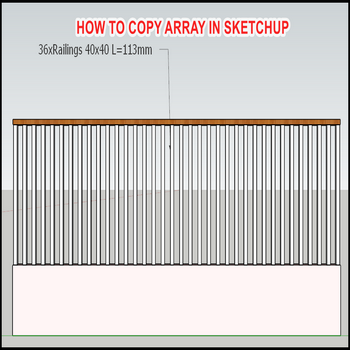
Có 2 cách để copy một array tuyến tính trong SketchUp. Cả hai đều dùng công cụ Move ở chế độ copy (nhấn M, rồi bấm Ctrl trên Windows / Option trên Mac trước khi kéo) — SketchUp chưa bao giờ có lệnh array riêng, nên các mẹo dùng ô Measurements này là cách có sẵn của chương trình.
Copy array trong SketchUp — video hướng dẫn array tuyến tính
Từng bước thực hiện:
- Cách thứ nhất, copy model tới một điểm cuối, rồi nhập “/số lượng” — ví dụ “/35”. Đây là array bên trong (chia): nó đặt 34 bản copy cách đều nhau giữa bản gốc và bản copy bạn vừa đặt, nên bạn chỉ cần đặt hai điểm đầu cuối và để SketchUp tự tính khoảng cách.
- Cách thứ hai, copy model theo khoảng cách giữa 2 model — ví dụ 113mm — rồi nhập “35x”, trong đó “x” là phím X trên bàn phím. Đây là array bên ngoài (nhân): nó lặp đúng khoảng cách đó 35 lần ra phía ngoài, nên hãy dùng khi bạn biết khoảng cách (cứ 600mm, cứ 24″) thay vì biết điểm đầu cuối.
Thứ tự rất quan trọng khi copy array trong SketchUp: “/” chia khoảng đến bản copy bạn vừa đặt, còn “x” nhân khoảng cách đó ra phía sau nó. Một lỗi thường gặp là dùng “/” trong khi thực ra bạn muốn khoảng cách lặp lại.
Array vẫn chỉnh được chừng nào công cụ Move còn hoạt động và bạn chưa bắt đầu thao tác khác — chỉ cần gõ lại giá trị khác (ví dụ “20x” rồi “30x”) và nhấn Enter lần nữa để đếm lại cả hàng ngay lập tức. Bấm chỗ khác, chọn công cụ khác, hoặc gõ bất cứ thứ gì không phải số thì số lượng bị chốt; sau đó bạn phải undo rồi làm lại phép move.
Còn hai điều nữa đáng biết để có array SketchUp sạch: đối tượng bạn nhân bản nên là một group hoặc component trước — nhân bản geometry rời, không group sẽ làm mỗi bản dính vào bản kế và “hàn” chúng thành một mesh rối. Và nếu bạn dùng component (không phải group), mỗi bản trong array là một instance liên kết, nên sửa một bản là cập nhật cả array cùng lúc — lý tưởng cho cột hàng rào, bậc thang hay lá chớp mà bạn có thể muốn chỉnh sau.

Copy array trong Sketchup

- BevelUp — bo tròn hoặc vát cạnh thành hình học thật, chỉ một cú nhấp
- Decimify — giảm số mặt (polygon) cho model nặng
- Tracepen — chuyển ảnh thành mặt SketchUp
- TileUp — biến một mặt thành gạch 3D thật, kèm bảng bóc tách
- Texturic — tạo texture gạch liền mạch kèm bản đồ PBR
- SheetUp — biến mô hình SketchUp thành bảng khối lượng và dự toán chi phí
- PatchUp — turn selected edges into faces, flat or curved
