
SketchUp
Plugin Tủ Quần Áo SketchUp — Tủ Full Option Trong 10 Phút

Cách vẽ tủ quần áo trong SketchUp: tủ full option trong 10 phút
Vẽ tủ quần áo full option trong SketchUp vừa khó vừa tốn thời gian, nhưng với plugin 3dshouse Dynamic bạn chỉ cần 10 phút để dựng model và xuất bản vẽ CNC.
Hướng dẫn này cập nhật cho SketchUp 2026, nay là sản phẩm của Trimble chỉ bán dưới dạng thuê bao theo người dùng (giấy phép vĩnh viễn đã kết thúc từ 2020). Bước 1–2 bên dưới vẫn làm giống hệt như ở 2022–2025, vì các chi tiết tủ được dựng từ Dynamic Components tiêu chuẩn mà Trimble vẫn tiếp tục hỗ trợ trong 2026. Phần nesting CNC ở Bước 3 cần plugin ABF, hiện chưa hỗ trợ SketchUp 2026 — xem ghi chú ở đó.
Hướng dẫn sử dụng
- Bạn cần cài plugin miễn phí: 3dshouse dynamic cho sketchup
- Nạp model trực tiếp từ plugin. Plugin có ngôn ngữ tiếng Việt. Bạn vào Settings để đặt ngôn ngữ
Video hướng dẫn
https://www.youtube.com/watch?v=D_XbN8c12nc&t=27s
Bước 1: Thiết lập thông số model
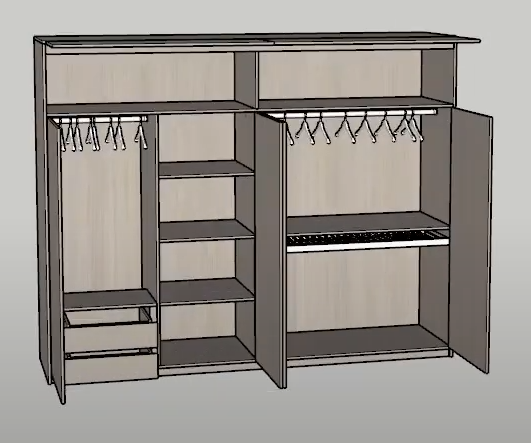
Dùng plugin 3dshouse để nạp các component, chỉnh thông số cho phù hợp
- Chọn tủ quần áo – rồi chọn cabinet đứng. Chỉnh kích thước cabinet cho phù hợp nhu cầu thực tế
- Chọn khung ngàm âm dương cho cabinet. Chọn hộc kéo cho cabinet
- Chọn khung hộc kéo cho cabinet
- Chọn cửa trên cho cabinet
- Chọn hộc kéo cho các khung hộc kéo trong cabinet, với tay nắm liên tục
- Chọn tấm
- Chọn giá treo quần áo
- Chọn phụ kiện gắn
- Chọn cửa cho cabinet chính
- Chọn công cụ interact dynamic component để đóng mở các component chuyển động
- Chọn tất cả model rồi bấm nút Clean Dynamic
Luôn đổi kích thước tủ bằng cách gõ giá trị vào bảng tùy chọn của plugin, không kéo bằng công cụ Scale. Một tủ quần áo dynamic dựng lại các chi tiết bên trong (kệ, số hộc kéo, độ dày tấm) từ các kích thước bạn gõ; công cụ Scale thì kéo giãn cả cụm như một khối, nên tấm ván ra sai độ dày và hộc kéo bị méo — một sự méo mà ABF về sau sẽ cắt đúng như đã vẽ. Một cái bẫy thứ hai cần biết trước khi bắt đầu: copy-paste một tủ dynamic rồi đổi kích thước khiến SketchUp tách nó thành một định nghĩa riêng mới mỗi lần, âm thầm làm phình dung lượng file và rối Outliner trong một công trình tủ quần áo lớn. Hãy đặt tùy chọn cho từng tủ trước, rồi mới copy, để giữ model nhẹ.

Bước 2: Clean Dynamic — chuẩn bị các chi tiết tủ để nesting CNC
Chọn model rồi bấm công cụ Clean Dynamic của plugin 3dshouse để xóa tính năng dynamic và hàn các tấm lại với nhau. Clean Dynamic là bắt buộc trước khi sửa thủ công.
Clean Dynamic không phải tùy chọn trước khi nesting — nó là thứ làm các tấm sẵn sàng cho máy. Một dynamic component đang hoạt động lưu các chi tiết dưới dạng instance bị scale của một định nghĩa gốc, nên geometry mà ABF đọc có thể sai kích thước thực ngay cả khi tủ trông đúng trên màn hình. Clean Dynamic gỡ thuộc tính dynamic, “đóng băng” mỗi tấm về kích thước thật và hàn các ván lại, để lại các group thuần túy nesting và xuất file ổn định. Nếu sau bước này bạn cần sửa tay một tấm ván thì hãy làm ngay: khi đã clean, các chi tiết không còn dựng lại từ tham số nữa, nên đổi kích thước nghĩa là sửa trực tiếp geometry.
Bước 3: Nesting các tấm tủ SketchUp bằng plugin ABF
Chọn tất cả model tủ quần áo và dùng plugin ABF để xuất bản vẽ CNC từ SketchUp
Lưu ý trước khi nesting: ABF chỉ chạy trên SketchUp bản Windows, và hỗ trợ tới SketchUp 2025 — nó không cài được trên SketchUp 2026 hay trên Mac. Nếu xưởng của bạn dùng dòng 2026, hãy giữ một bản cài 2025 cho khâu xuất ABF/CNC, hoặc dựng model trong 2026 rồi đưa tủ đã clean sang 2025 để nesting. ABF xếp các tấm đã hàn lên tấm ván nguyên và xuất file DXF nhiều layer (layer cắt, khoan, nhãn) để bạn nạp vào phần mềm CAM như Aspire hoặc Mastercam rồi gán đường chạy dao.

- BevelUp — bo tròn hoặc vát cạnh thành hình học thật, chỉ một cú nhấp
- Decimify — giảm số mặt (polygon) cho model nặng
- Tracepen — chuyển ảnh thành mặt SketchUp
- TileUp — biến một mặt thành gạch 3D thật, kèm bảng bóc tách
- Texturic — tạo texture gạch liền mạch kèm bản đồ PBR
- SheetUp — biến mô hình SketchUp thành bảng khối lượng và dự toán chi phí
- PatchUp — turn selected edges into faces, flat or curved
