SketchUp
Đường Chồng Nhau Trong SketchUp: Vì Sao Không Ra Mặt và Cách Sửa Nhanh
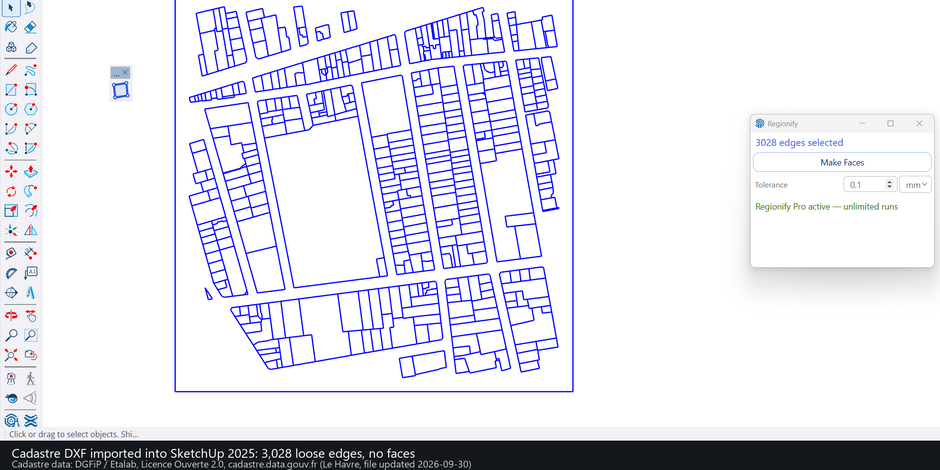
Các đường nằm chồng lên nhau, hoặc cắt nhau mà không có điểm chung, là một lý do âm thầm khiến SketchUp không tạo mặt, hoặc tạo sai mặt, từ CAD nhập vào. Làm tay thì phải cho mọi cạnh giao nhau rồi mới tô các vòng. Regionify, extension SketchUp làm riêng cho trường hợp nhập CAD này, bỏ bước dọn đó: bạn chọn các cạnh nguyên trạng và nó tô mặt cho mọi vòng kín nằm phẳng.
Đường chồng và đường cắt trong CAD nhập vào trông thế nào
Nhập DWG hoặc DXF chỉ mang vào các cạnh: “The .dwg file is only made up of edges. No faces.” (DaveR, diễn đàn SketchUp). CAD không quan tâm hai đường có chung điểm hay không, còn SketchUp thì có, và ba tình huống lặp đi lặp lại:
- Chạy lố. Một đường đi quá điểm lẽ ra phải dừng một chút. Một người giúp trên diễn đàn, làm với bản vẽ không tô được, thấy “a couple of places where edges over run very slightly” và nói thêm “you have to zoom in tight to see them” (chủ đề).
- Cắt nhau không có điểm chung. Hai đường đi qua nhau mà không đường nào bị chia tại đó. Một người dùng trong chủ đề cũ ở SketchUcation viết rằng “many of my lines, even thought they overlapped, did not intersect”, và anh ngờ rằng đó là điều khiến Make Faces không nhận ra mặt (chủ đề).
- Một đường nằm trên các đường khác. Một đường dài vẽ chồng lên hai đường ngắn hơn trên cùng một đường thẳng. Trình nhập DXF của SketchUp có thể để lại các cạnh thẳng hàng chồng nhau như vậy bên trong định nghĩa block; chúng tôi gặp điều này ở một bản vẽ thử.
SketchUp mới cũng khắt khe hơn: một câu trả lời trên diễn đàn ghi rằng SketchUp đã trở nên “less tolerant of small errors” (chủ đề). Để tìm chỗ lỗi, một người giúp đã vẽ các cạnh nối các đầu mút qua những chỗ nghi ngờ để thu hẹp vị trí có vấn đề (chủ đề). Khe hở ở đầu mút và vòng không nằm trên một mặt phẳng là hai nguyên nhân thường gặp còn lại; đóng khe hở giữa các đường SketchUp và vì sao đường DWG nhập vào không ra mặt nói về chúng.
Cách làm tay: cho giao nhau, rồi tô
- Xóa hoặc kéo lùi các đoạn chạy lố. Một người dùng không xóa được đoạn lố mà không mất cả đường nên đã đẩy các đầu mút lùi lại bằng công cụ Move.
- Chọn tất cả các cạnh, bấm chuột phải vào một cạnh và chọn Intersect Faces > With Selection. Theo lời trên diễn đàn: “Even though there are no faces it tends to make intersections of edges.” Một chủ đề cũ giải quyết đúng trường hợp này bằng Intersect with Model.
- Nếu vẫn thiếu mặt, chạy lại; chính người giúp đó gợi ý “running Intersect Faces more than once”.
- Tô các vòng bằng cách bạn quen dùng. Vẽ một cạnh nối hai đầu mút cũng tạo ra mặt, dù “may need you to clean up some redundant new edges”.
Cách này không phải lúc nào cũng xong. Trong chủ đề trên, sau khi giao cắt rồi chạy công cụ tạo mặt, người đăng viết: “While several more faces filled in, it wasn’t a complete success.” Một phép đo nhỏ của chúng tôi cũng cho thấy hướng đó: trên lưới 4 đường dọc và 5 đường ngang chạy suốt, không có đỉnh chung (12 ô, SketchUp 2025), phần tìm mặt của chính SketchUp chạy một lần cho mỗi cạnh được chọn trả về 1 mặt, là đường viền ngoài; Intersect Faces rồi chạy lại bước đó trả về 2. Một đầu vào thử, không phải khảo sát nhiều bản vẽ.
Regionify nằm ở đâu
Regionify có cách dựng mặt riêng: nó tự tìm các vòng kín từ những cạnh thô đã chọn rồi đưa cho SketchUp các mặt hoàn chỉnh, kể cả lỗ, thay vì dựa vào cách tìm mặt mặc định của SketchUp. Bạn không phải cho giao nhau trước.
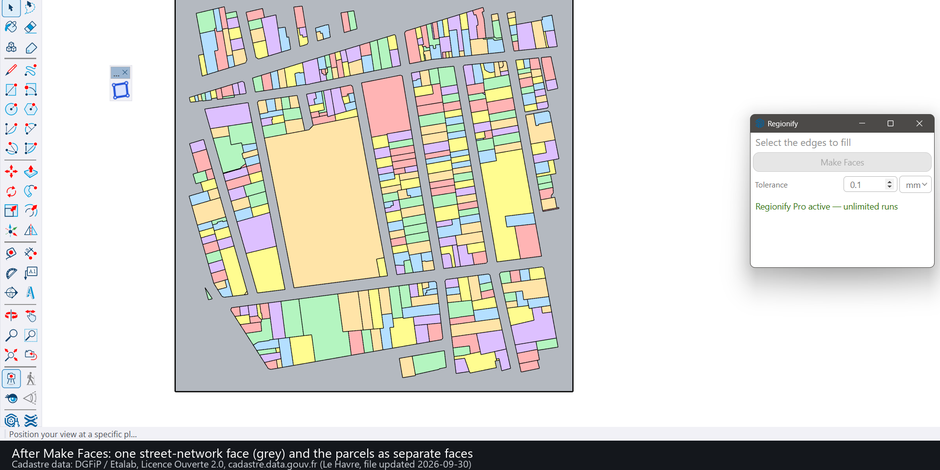
- Các đường cắt nhau không có điểm chung vẫn bao ra các ô. Trên lưới ở trên, bài kiểm tra engine của Regionify cho đủ 12.
- Một cạnh dài nằm trên hai cạnh ngắn thẳng hàng cho ra hai mặt, điểm chung được giữ ở cả hai (bài kiểm tra engine với diện tích chính xác). Bấm Make Faces lần thứ hai không làm gấp đôi mặt trên các bản vẽ có kiểu chồng như vậy.
- Đầu đường tựa vào một đường khác, hoặc nằm trong Tolerance của nó, thì nối vào đường đó. Tolerance là thiết lập duy nhất (mặc định 0,1 mm, tối đa 25,4 mm, theo mm hoặc in).
- Cạnh gốc của bạn được giữ: không cạnh nào bị xóa trong các lần đo. Mặt mới lấy tag của các cạnh tạo ra nó, và một lần hoàn tác gỡ cả lần dựng.
Đo trên bản vẽ thật. Trong SketchUp 2025, bốn bản vẽ DXF công khai nhập bằng trình nhập của SketchUp, chọn toàn bộ cạnh, mỗi bản một lần bấm: 62, 422, 349 và 373 mặt, so với chuẩn độc lập 62, 422, 349 và 374 tính từ cùng các cạnh. Tổng diện tích mặt lệch 0,0% ở mọi bản vẽ, và một lần bấm mất 1,9 đến 2,6 giây với 4.000 đến 8.900 cạnh. Chênh một mặt là do một mặt của trình nhập phủ hai ô. Mặt bằng tầng trệt, nhập mà không phá block, ra 62 trên 62. Nguồn và giấy phép các bản vẽ nằm ở trang Regionify.
Cam kết của chúng tôi. Chúng tôi xây Regionify theo tiêu chuẩn cấp doanh nghiệp cho đúng trường hợp này, CAD nhập vào có đường chồng, đường cắt và đường dừng thiếu, và chúng tôi đứng sau nó. Đó là một cam kết, không phải một phép đo; các phép đo là những số ở trên. Nếu một bản vẽ kiểu đó cho ra số mặt sai, chúng tôi muốn xem nó.
Giới hạn cần biết trước
- Regionify không xóa các đường chồng và không tìm hay báo khe hở. Một khe chỉ đóng khi Tolerance được tăng vượt nó, và bản vẽ hở không có chuỗi khép kín thì không có mặt.
- Tolerance là khoảng cách tuyệt đối nên phụ thuộc đơn vị bản vẽ; giá trị lớn làm các chi tiết mỏng bị sập.
- Chỉ mặt phẳng. Vòng có các cạnh không nằm trên một mặt phẳng bị bỏ qua, và hộp thoại báo rõ.
- Cần SketchUp 2022 trở lên và kết nối Internet (hộp thoại tải từ 3dshouse.com). Đã thử trên Windows.
Đọc thêm
Các công cụ khác cho cùng việc được so sánh trong so sánh plugin tạo mặt SketchUp; công cụ tìm khe hở nằm ở đóng khe hở giữa các đường SketchUp.
Hỏi đáp
Vì sao hình của tôi không được tô mặt trong SketchUp?
Với CAD nhập vào, những nguyên nhân người trợ giúp trên diễn đàn nêu là đường chạy lố, khe hở ở đầu mút, đường chồng lên nhau hoặc cắt nhau mà không bị chia, và cạnh không nằm trên một mặt phẳng (forum). Lỗi cắt và chồng được xử lý bằng cách cho các cạnh giao nhau; khe hở cần nối đầu mút; vòng không phẳng thì không thể có mặt. Vì sao đường DWG nhập vào không ra mặt liệt kê đầy đủ.
Làm sao tạo mặt từ các đường trong SketchUp?
Vẽ một cạnh nối hai đầu mút của vòng kín thì SketchUp tô mặt, nhưng có thể để lại cạnh thừa phải dọn (forum). Với nhiều đường cùng lúc, hãy cho chúng giao nhau trước (chọn tất cả, bấm chuột phải, Intersect Faces > With Selection) hoặc dùng extension tạo mặt từ cạnh đã chọn, như Regionify.
Làm sao xóa các đường thừa trong SketchUp?
Chọn các cạnh thừa rồi bấm Delete. Sau khi giao cắt, các đoạn còn lại của phần chạy lố cũng xóa theo cách đó. Nếu mục tiêu chỉ là tô các đường viền kín thì có thể không cần xóa gì: Regionify tô mặt cho các vòng kín nằm phẳng và giữ nguyên mọi cạnh gốc.
SketchUp có plugin tạo mặt không?
Có, nhiều cái. So sánh các plugin tạo mặt SketchUp tốt nhất đặt chúng cạnh nhau. Regionify nhắm tới linework CAD nhập vào, nơi các đường cắt nhau, chồng nhau hoặc dừng thiếu.
Miễn phí: giới hạn 3 runs mỗi ngày
Pro: không giới hạn, đảm bảo hoạt động, hỗ trợ ưu tiên
- BevelUp — bo tròn hoặc vát cạnh thành hình học thật, chỉ một cú nhấp
- Decimify — giảm số mặt (polygon) cho model nặng
- Tracepen — chuyển ảnh thành mặt SketchUp
- TileUp — biến một mặt thành gạch 3D thật, kèm bảng bóc tách
- Texturic — tạo texture gạch liền mạch kèm bản đồ PBR
- SheetUp — biến mô hình SketchUp thành bảng khối lượng và dự toán chi phí
- PatchUp — turn selected edges into faces, flat or curved
- Regionify — turn selected edges into flat faces, holes included