SketchUp
Vì sao đường DWG nhập vào SketchUp không thành mặt
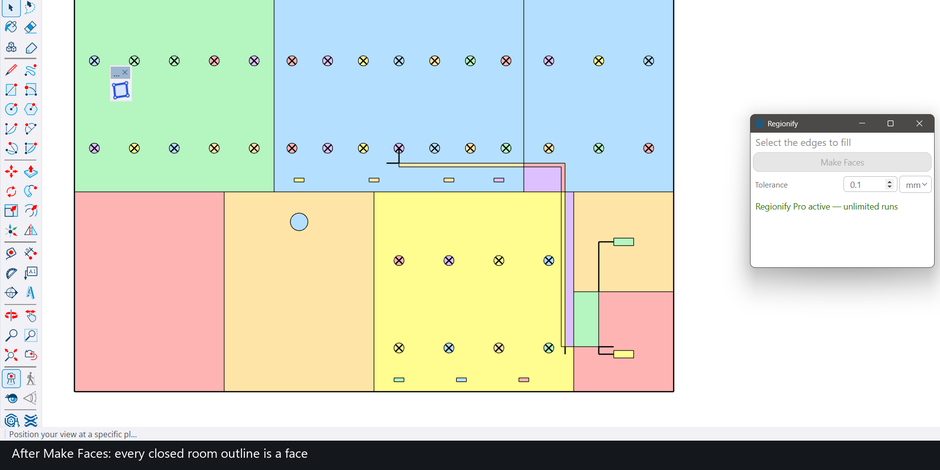
Bản vẽ DWG hay DXF chứa đường, không phải bề mặt. SketchUp chỉ biến các đường thành mặt khi chúng khép kín một vòng trên cùng mặt phẳng và gặp nhau đúng điểm, nên một mặt bằng trông hoàn chỉnh trên màn hình vẫn có thể vào SketchUp chỉ là một đống cạnh. Nguyên nhân hầu như luôn là một trong bốn lỗi: hở ở góc, đường vượt quá góc, các đường cắt hoặc chồng nhau mà không có điểm chung, hoặc các đường nằm ở cao độ khác nhau. Dưới đây là cách nhận ra bạn đang gặp lỗi nào, cách sửa tay và lúc nào nên dùng công cụ.
File nhập vào thực sự có gì
Một câu trả lời trên diễn đàn nói thẳng: “File .dwg chỉ gồm các cạnh. Không có mặt nào.” (nguyên văn tiếng Anh: “The .dwg file is only made up of edges. No faces.”). Trang trợ giúp của SketchUp nói điều tương tự: “Lines may not connect to form faces” và “Hunting down all the little gaps can be difficult” (phần CAD import, help.sketchup.com). Trong một chủ đề về mặt không được tạo từ file CAD, một người dùng kỳ cựu cũng ghi nhận rằng từ định dạng file 2021 SketchUp dung sai lỗi nhỏ kém hơn trước, nên bản vẽ từng khép kín ở bản cũ có thể hỏng ở bản mới.
Bốn nguyên nhân và cách phân biệt
| Bạn thấy gì | Nguyên nhân có thể | Cách sửa tay |
|---|---|---|
| Vòng trông đã kín nhưng bấm vào trong không chọn được gì | Hở rất nhỏ giữa hai đầu mút | Vẽ một cạnh bắc qua chỗ hở |
| Góc có một đoạn đuôi nhô ra | Đường vượt quá góc | Cắt hoặc xóa đoạn thừa |
| Các đường rõ ràng cắt nhau hoặc nằm chồng lên nhau mà vòng vẫn hở | Không có điểm chung tại chỗ gặp nhau | Intersect rồi dọn lại |
| Một số phòng có mặt, số khác không bao giờ có | Một phần đường nằm ở cao độ khác | Ép phẳng về một mặt phẳng |
1. Hở ở đầu mút. Chẩn đoán quen thuộc trên diễn đàn SketchUcation: “Nguyên nhân thường gặp khiến file DWG nhập vào thiếu mặt là các chỗ hở ở đầu mút“. Một thành viên kỳ cựu khác viết rằng nhiều bản vẽ CAD làm cẩu thả, có những chỗ hở nhỏ trong vòng cạnh (chủ đề). Với một vòng đã kín mà vẫn không được tô, vẽ một cạnh nối hai đầu mút của nó có thể tạo ra mặt và để lại các cạnh thừa phải dọn sau đó (chủ đề diễn đàn). Các công cụ chuyên tìm chỗ hở được so sánh trong bài về cách đóng khe hở giữa các đường trong SketchUp.
2. Đường vượt quá góc. Đường chạy quá góc để lại một đầu thừa, và vòng không còn là một vòng sạch. Trong một chủ đề năm 2026 về một extension tạo mặt, một thành viên giải thích rằng phần vượt quá “will cause problems with faces filling” cho đến khi được sửa (chủ đề).
3. Cắt nhau và chồng nhau mà không có điểm chung. Một người dùng đặt các đường CAD của mặt bằng khu đất lên một bề mặt mô tả các đường giao nhau nhưng không khép thành hình, với các đường kết thúc ở trạng thái “without being redrawn at multiple intersections” (chủ đề); một bài cũ trên SketchUcation nói các đường chồng lên nhau nhưng không giao nhau (chủ đề). Cách làm tay là Intersect Faces trên vùng chọn rồi xóa phần dư. Trong phép đo của chúng tôi trên hai mặt bằng công khai (kết quả đúng là 422 và 349 mặt), chạy Intersect Faces rồi gọi find-faces của SketchUp chỉ ra 252 và 222 mặt trên SketchUp 2025; chúng tôi chưa tìm nguyên nhân. Bài về các đường chồng lên nhau đi sâu hơn vào trường hợp này.
4. Đường ở cao độ khác nhau. Mặt cần các cạnh đồng phẳng. Như một thành viên kỳ cựu của SketchUcation nói, các đường CAD không đồng phẳng “can therefore never form a single face”, nghĩa là không bao giờ tạo thành một mặt (chủ đề). Hãy ép bản vẽ về một mặt phẳng trước, rồi mới tìm ba lỗi còn lại.
Khi nào công cụ nhanh hơn
Sửa tay ổn với vài vòng. Một mặt bằng khu đất có hàng nghìn cạnh sẽ ngốn cả buổi chiều. Regionify là extension SketchUp làm cho đúng trường hợp này: bạn chọn các cạnh và bấm Make Faces, mọi vòng kín nằm trên một mặt phẳng trở thành mặt phẳng, kể cả vòng có lỗ và vòng lồng nhau. Nó không dựa vào công cụ tìm mặt mặc định của SketchUp mà tự xác định các vòng từ chính các cạnh gốc, nên đường cắt nhau, gặp nhau hình chữ T hay nằm chồng lên nhau không cần Intersect trước, và cạnh gốc của bạn không bị xóa.
- Cắt nhau không có đỉnh chung. Trong một bài thử của engine, bốn đường dọc và năm đường ngang chạy suốt cho đúng 12 ô lưới; find-faces của SketchUp chạy một lần cho mỗi cạnh được chọn chỉ trả về một mặt, là vòng ngoài, trên cùng dữ liệu đó.
- Cạnh chồng lên nhau. Một cạnh dài nằm trên hai cạnh ngắn cho hai mặt, và đỉnh chung được giữ. Định nghĩa block do importer tạo ra có thể chứa các cạnh xếp chồng như vậy; bấm lần hai sẽ bỏ qua các mặt đã có.
- Bản vẽ thật. Trên SketchUp 2025, với bốn mặt bằng DXF công khai nhập bằng importer của SketchUp, một lần bấm tạo 62, 422, 349 và 373 mặt. Một phép đếm độc lập từ cùng các cạnh cho 62, 422, 349 và 374; mặt chênh là một mặt do importer tạo ra phủ hai ô, và tổng diện tích lệch 0,0%. Mỗi lần bấm mất 1,9 đến 2,6 giây với 4.000 đến 8.900 cạnh.
- Group, component và tag. Chọn một group hoặc component, lồng bao nhiêu cấp cũng được, Regionify tô mặt bên trong tại chỗ mà không cần explode. Mặt mới lấy tag mà đa số cạnh biên đang dùng. Một lần undo gỡ toàn bộ.
So với các công cụ tạo mặt khác thì xem bài so sánh các plugin make face cho SketchUp. Chúng tôi làm Regionify để dùng vững trên những bản vẽ mà văn phòng thực tế gửi đến, và chúng tôi đứng sau nó.
Giới hạn cần biết trước khi dựa vào
- Chỗ hở chỉ đóng khi nhỏ hơn Tolerance. Chỉ có một thiết lập là Tolerance: mặc định 0,1 mm, tối đa 25,4 mm. Điểm và đầu đường gần nhau hơn mức đó được coi là một điểm. Chỗ hở 0,5 mm vẫn mở ở 0,1 mm và đóng sau khi gõ 1 mm. Regionify không tìm, không đánh dấu và không báo chỗ hở, và bản vẽ không có chuỗi đường khép kín thì không có mặt.
- Tolerance là khoảng cách tuyệt đối, nên ý nghĩa của nó phụ thuộc đơn vị bản vẽ, và giá trị lớn gây hại: trong thử nghiệm offline của chúng tôi trên chín bản vẽ DXF, mức mặc định không mất mặt nào, còn từ 0,02 in trở lên thì mất mặt ở một số bản vẽ.
- Chỉ mặt phẳng. Vòng có cạnh không nằm trên một mặt phẳng được báo lại (“No face made … Regionify makes flat faces only”) và để nguyên.
- Đo trên DXF nhập bằng importer của SketchUp, trên Windows với SketchUp 2025. Cần SketchUp 2022 trở lên và kết nối Internet. Chưa có trên Extension Warehouse; chi tiết ở trang giới thiệu.
Câu hỏi thường gặp
SketchUp có đọc được file DWG không?
Có. Vào File > Import, đặt loại file là AutoCAD Files và bấm Options trước khi Import (trang trợ giúp CAD import của SketchUp). Quá trình nhập dịch các đối tượng trong file sang đối tượng SketchUp, nhưng chính trang đó cũng cảnh báo rằng các đường có thể không nối lại thành mặt.
Làm sao tạo mặt trong SketchUp?
SketchUp tạo mặt khi các cạnh khép kín một vòng trên cùng một mặt phẳng. Vẽ một cạnh cắt ngang vòng, hoặc sửa chỗ hở đang chặn vòng, là mặt xuất hiện; với đường CAD nhập vào có nhiều chỗ hở, cắt nhau và chồng nhau, một extension dựng mặt trực tiếp từ các cạnh gốc sẽ đỡ công sửa.
Nhập file DWG vào SketchUp như thế nào?
File > Import, chọn loại file AutoCAD Files, bấm Options để kiểm tra đơn vị và nội dung được nhập, rồi Import (trợ giúp của SketchUp). Kết quả là các cạnh: tạo mặt là một bước riêng.
Miễn phí: giới hạn 3 runs mỗi ngày
Pro: không giới hạn, đảm bảo hoạt động, hỗ trợ ưu tiên
- BevelUp — bo tròn hoặc vát cạnh thành hình học thật, chỉ một cú nhấp
- Decimify — giảm số mặt (polygon) cho model nặng
- Tracepen — chuyển ảnh thành mặt SketchUp
- TileUp — biến một mặt thành gạch 3D thật, kèm bảng bóc tách
- Texturic — tạo texture gạch liền mạch kèm bản đồ PBR
- SheetUp — biến mô hình SketchUp thành bảng khối lượng và dự toán chi phí
- PatchUp — turn selected edges into faces, flat or curved
- Regionify — turn selected edges into flat faces, holes included